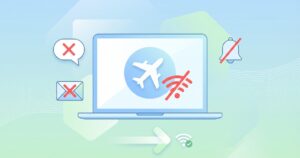
「仕事中なのに大事なメールに気づかなかった…」
作業に集中しているつもりが、気づいたら重要な通知を見逃していた、という経験はありませんか。
実は、Windowsには「応答不可モード(旧名:フォーカスアシスト・集中モード)」という機能があり、知らないうちにオンになっていることが原因の場合がほとんどです。
この記事では、以下のことがわかります。
- Windowsのフォーカスモード・応答不可モードとは何か
- メールやチャットの通知がこない原因
- 通知を正常に受け取るための具体的な設定手順
- 応答不可モードを上手に使いこなすコツ
設定画面を開いたことがない方でも迷わないよう、手順をひとつひとつ丁寧に解説します。
この記事を読み終えれば、通知の悩みをすっきり解決できます。
まずは結論から
Windowsでメールやチャットの通知がこない場合は、「応答不可モード」がオンになっていることを確認すれば解決することが多いです。
多くの場合は次の手順で直ります。
- タスクバー右下の時計・日付部分をクリックして通知センターを開く
- 「応答不可(ベルのアイコン)」がオンになっていたらクリックしてオフにする
- 設定から「応答不可を自動的にオンにする」の不要な条件のチェックを外す
原因や詳しい対処法は、このあと順番に解説します。
Windowsのフォーカスモード・応答不可モードとは
Windowsには、作業中の集中を妨げないよう、通知を一時的にブロックする機能が備わっています。
この機能は、OSのバージョンによって名称が変わってきた経緯があります。
ちょうど「スマートフォンのマナーモード」のようなイメージです。
マナーモードにすると着信音が鳴らないように、この機能をオンにすると通知のポップアップが画面に表示されなくなります。
Windows 10の「集中モード(フォーカスアシスト)」
Windows 10では「集中モード(Focus Assist)」という名称で搭載されていました。
通知のコントロールは、以下の3段階で設定できます。
| 設定レベル | 内容 |
|---|---|
| オフ | すべての通知を受け取る(通常状態) |
| 優先度のみ | 優先リストに登録したアプリの通知だけ受け取る |
| アラームのみ | アラーム以外の通知をすべてブロックする |
タスクバーのアクションセンターから簡単に切り替えられる、シンプルな設計でした。
Windows 11の「応答不可モード」と「フォーカスセッション」
Windows 11のバージョン22H2(2022年秋のアップデート)以降、従来の「集中モード」は大きく刷新されました。
機能が2つに分かれ、名称も変更されています。
| 機能名 | 役割 | 操作方法 |
|---|---|---|
| 応答不可モード(Do Not Disturb) | 通知バナーの表示をブロックする | 通知センターからワンクリック |
| フォーカスセッション(Focus) | タイマー付きの集中モード | 設定画面からセッション開始 |
「フォーカスアシスト」という名前で設定を探しても見つからないのは、名前が変わったからです。
現在は「通知」の設定画面にすべてまとめられています。
メールやチャットの通知がこない主な原因
「設定した覚えがないのに通知がこない」という場合、次の3つの原因が考えられます。
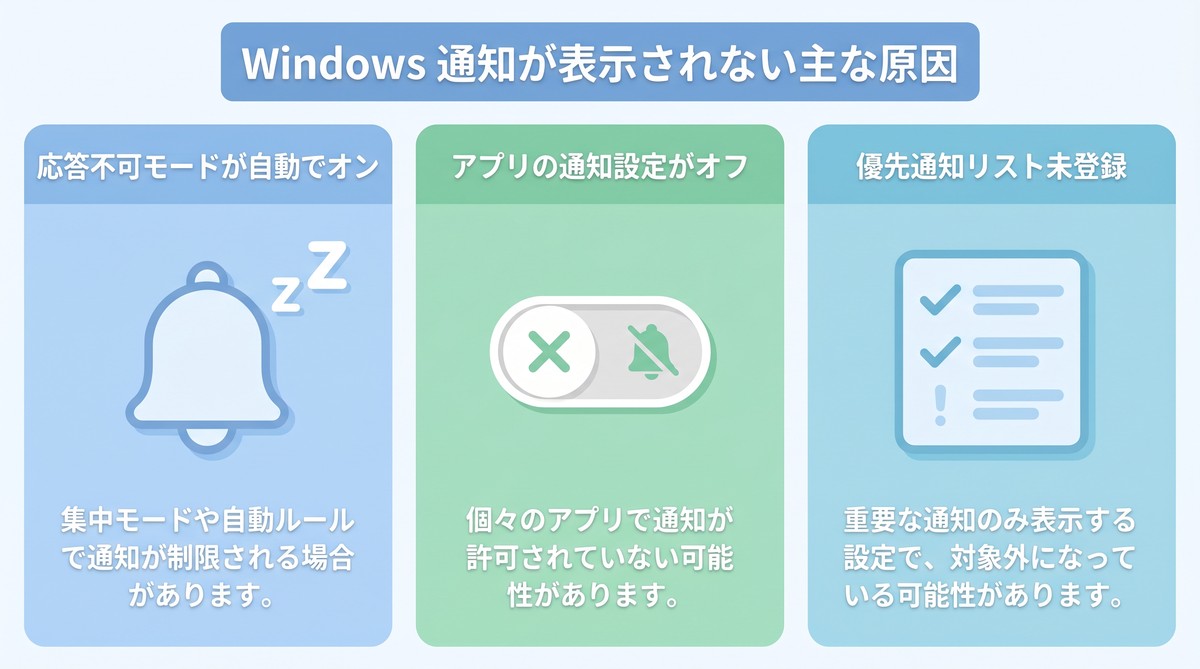
原因1:応答不可モードが自動的にオンになっている
Windows 11では、特定の条件を満たすと自動的に応答不可モードがオンになる仕様になっています。
デフォルト(初期設定)では、以下の条件でオンになります。
- ディスプレイを複製しているとき(プレゼンテーション中など)
- ゲームをプレイしているとき
- 全画面モードでアプリを使用しているとき
- Windowsの機能更新プログラムが適用されてから最初の1時間
特に注意が必要なのは「全画面モード」です。
ブラウザ(ChromeやEdgeなど)をF11キーで全画面表示にしただけでも発動するため、気づかないうちに通知がブロックされているケースが多く報告されています。
原因2:アプリ個別の通知設定がオフになっている
Windows全体の設定ではなく、特定のアプリ(OutlookやTeams、Slackなど)の通知設定がオフになっている可能性があります。
アプリごとに通知の許可・不許可を設定できるため、特定のアプリだけ通知がこない場合はここを確認します。
原因3:優先通知リストに登録されていない
応答不可モードがオンの間も、特定のアプリからの通知だけは受け取れる「優先通知」という設定があります。
重要なチャットツールやメールアプリがこのリストに入っていないと、応答不可モード中は通知が完全にブロックされます。
通知がこない時の対処法・設定変更手順
それでは、通知が正常に届くように設定を変更する手順を解説します。
対処法1:応答不可モードを手動でオフにする
一番手軽な方法は、手動でオフにすることです。
- 画面右下のタスクバーにある「日付と時刻」または「通知アイコン」をクリックします
- 通知センターの右上にある「応答不可(ベルのアイコン)」をクリックしてオフにします
アイコンが暗くなっていたり、「zZ」マークが表示されていたりする場合は、応答不可モードがオンになっているサインです。
対処法2:自動でオンになる設定を無効化する
「いつの間にかオンになっている」という繰り返しを防ぐための、根本的な解決策です。
- 「スタート」ボタン > 「設定(歯車アイコン)」をクリックします
- 「システム」 > 「通知」の順にクリックします
- 「応答不可を自動的にオンにする」をクリックしてメニューを展開します
- 「全画面モードでアプリを使用するとき」など、不要な条件のチェックを外します
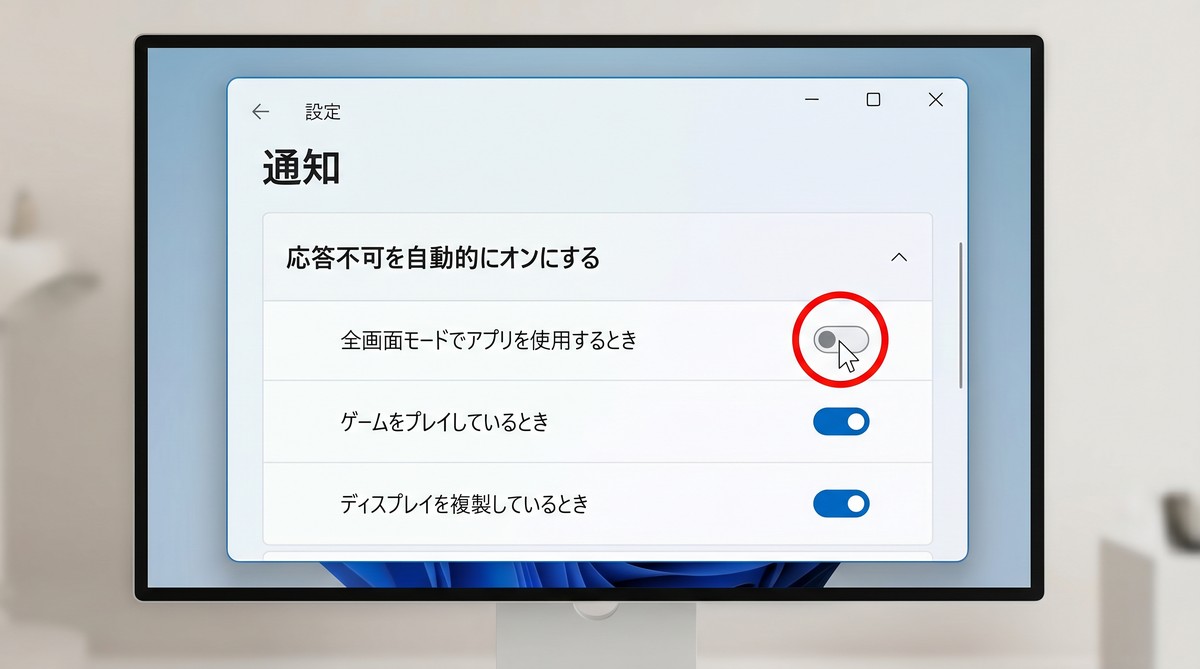
全画面表示やゲームプレイ中に通知が来なくて困っている場合は、該当する項目のチェックをすべて外しておきましょう。
対処法3:優先通知を設定する
応答不可モードは使いたいけれど、TeamsやOutlookなど特定のアプリの通知だけは受け取りたい場合の設定です。
- 「設定」 > 「システム」 > 「通知」を開きます
- 「優先通知を設定する」をクリックします
- 「アプリの追加」をクリックし、通知を受け取りたいアプリを選択します
この設定をしておくと、応答不可モード中でも「優先通知」に登録したアプリからの通知だけは届くようになります。
「上司からのTeamsメッセージだけは見逃したくない」という場合に非常に便利な機能です。
応答不可モードを上手に活用する方法
通知をブロックする機能は、使い方次第で仕事の生産性を大きく高めてくれます。
時間帯を指定した自動設定
毎朝の集中タイムや、会議中の時間帯を指定して自動的に応答不可モードをオンにする設定もできます。
「設定」 > 「システム」 > 「通知」 > 「応答不可を自動的にオンにする」の「次の時間帯」にチェックを入れ、開始・終了時刻を設定するだけです。
毎回手動でオン・オフする手間が省けるため、ルーティンとして組み込みやすくなります。
フォーカスセッションの活用
Windows 11には、タイマーを設定して集中時間を管理できる「フォーカスセッション」機能もあります。
「設定」 > 「システム」 > 「集中」から開始でき、クロックアプリと連携して休憩時間も管理できます。
フォーカスセッションを開始すると、自動的に応答不可モードもオンになります。
「25分集中して5分休憩」というポモドーロ・テクニックと組み合わせると、より効果的に使えます。
よくある質問
Q. 応答不可モード中に届いた通知はどこにいくの?
A. 画面右下にポップアップ(バナー)としては表示されませんが、通知センターの中に蓄積されています。
タスクバーの時計部分をクリックすれば、後からまとめて確認できます。
通知が消えてしまうわけではないので、安心してください。
Q. Teamsのステータスが勝手に「応答不可」になるのはなぜ?
A. Windowsの応答不可モードやフォーカスセッションと、Teamsのステータスが連動している場合があります。
Windows側の設定をオフにするか、Teamsアプリ内の「設定」 > 「通知」から「応答不可」の連動設定を見直してください。
Q. Windows 10の「集中モード」の設定はどこにある?
A. Windows 10では「設定」 > 「システム」 > 「集中モード」から設定できます。
Windows 11の「応答不可モード」とは画面の場所が異なりますが、役割は同じです。
まとめ
Windowsでメールやチャットの通知がこない時は、まず「応答不可モード(集中モード)」がオンになっていないかを確認しましょう。
この記事のポイントをまとめます。
- Windows 11では「集中モード」が「応答不可モード」と「フォーカスセッション」に変更された
- デフォルトで「全画面モード」「ゲームプレイ中」などに自動でオンになる設定が有効になっている
- 通知センターから手動でオフにするか、設定から自動起動の条件を無効化することで解決できる
- 応答不可モード中でも受け取りたい通知は「優先通知」に登録しておくと便利
- 時間帯指定やフォーカスセッションを活用すると、集中と通知確認のメリハリがつけられる
まずはタスクバー右下の通知センターを開いて、「応答不可モード」の状態を確認してみてください。