「ネットからダウンロードしたExcelのフォーマットにチェックボックスがあるのに、なぜかクリックしても反応しない…」
「自分でチェックボックスを作りたいけど、2種類あってどっちを使えばいいかわからない…」
こんなお悩みはありませんか?
この記事では、Excelのチェックボックスがクリックできない原因と、その解決方法を分かりやすく解説します。
また、Excelに用意されている「フォームコントロール」と「ActiveXコントロール」という2種類のチェックボックスの違いや見分け方についても詳しく説明します。
この記事を読むことで、チェックボックスのトラブルをすぐに解決でき、目的に合わせて正しいチェックボックスを選べるようになります。
まずは結論から
Excelのチェックボックスがクリックできないトラブルは、以下のいずれかを確認すれば解決することが多いです。
- 「デザインモード」がオンになっている(ActiveXコントロールの場合)
- シートが保護されている
- ActiveXコントロールが無効化されている(セキュリティ設定)
多くの場合は次の手順で直ります。
- 「開発」タブを開き、「デザインモード」のボタンがグレーになっていないか確認する
- グレーになっている場合はクリックしてオフにする
- 「校閲」タブを開き、「シート保護の解除」が表示されていないか確認する
原因や詳しい対処法、そして2種類のコントロールの違いについては、このあと順番に解説します。
チェックボックスがクリックできない3つの原因
Excelのチェックボックスがクリックできない場合、主に3つの原因が考えられます。
それぞれの原因について、詳しく見ていきましょう。
1. デザインモードがオンになっている
最も多い原因が、この「デザインモード」がオンになっているケースです。
後ほど詳しく解説しますが、Excelには「ActiveX(アクティブエックス)コントロール」という種類のチェックボックスがあります。
このActiveXコントロールを編集するための状態が「デザインモード」です。
デザインモードがオンになっていると、チェックボックスは「編集待ち」の状態になります。
そのため、クリックしてもチェックを入れたり外したりする動作ができなくなってしまうのです。
例えるなら、テレビのリモコンの「設定ボタン」を押している最中は、チャンネルの切り替えができないのと同じような状態です。
2. シートが保護されている
Excelには、誤ってデータを書き換えてしまわないようにする「シートの保護」という機能があります。
この機能が有効になっていると、チェックボックスも「編集できないセル」と同じように扱われます。
そのため、クリックしても反応しなくなります。
誰かが作成したフォーマットをダウンロードした場合、入力してほしい場所以外を触れないように、シートが保護されていることがよくあります。
3. ActiveXコントロールが無効化されている
Microsoft(マイクロソフト)のセキュリティ強化により、2024年以降の新しいOffice(オフィス)では、ActiveXコントロールが標準で「無効」に設定されるようになりました。
ActiveXコントロールは便利な反面、悪意のあるプログラム(ウイルスなど)に利用されるリスクがあるためです。
この設定により、ActiveXコントロールで作られたチェックボックスは、ただの画像のように表示されるだけで、クリックしても反応しなくなります。
クリックできない時の解決手順
原因がわかったところで、それぞれの解決手順を解説します。
上から順番に試してみてください。
デザインモードをオフにする
まずは、デザインモードがオンになっていないか確認しましょう。
- Excelの画面上部にある「開発」タブをクリックします。
- 「コントロール」グループの中にある「デザインモード」というボタンを確認します。
- ボタンの背景が濃いグレーになっている場合は、オンになっています。クリックしてオフにしましょう。
- もう一度チェックボックスをクリックして、反応するか確認します。
※「開発」タブが表示されていない場合は、「ファイル」→「オプション」→「リボンのユーザー設定」から、「開発」にチェックを入れて表示させてください。
シートの保護を解除する
デザインモードがオフでもクリックできない場合は、シートの保護を確認します。
- 画面上部の「校閲」タブをクリックします。
- 「保護」グループの中に「シート保護の解除」というボタンがないか確認します。
- 「シート保護の解除」と表示されている場合は、現在保護されている状態です。クリックして解除します。
- パスワードを求められた場合は、ファイル作成者に確認してください。
ActiveXコントロールを有効化する(注意が必要)
上記2つを試してもダメな場合、セキュリティ設定でActiveXコントロールが無効になっている可能性があります。
ただし、この設定を変更するとセキュリティのリスクが高まるため、ファイルが絶対に安全だと確信できる場合のみ行ってください。
- 「ファイル」タブをクリックし、「オプション」を選択します。
- 左側のメニューから「トラスト センター(またはセキュリティ センター)」を選び、「トラスト センターの設定」ボタンをクリックします。
- 左側のメニューから「ActiveX の設定」を選択します。
- 「先に確認メッセージを表示してから、最低限の制限を適用してすべてのコントロールを有効にする」などを選び、「OK」をクリックします。
設定を変更した後は、安全のため、作業が終わったら元の設定(無効)に戻しておくことを強くおすすめします。
フォームコントロールとActiveXの違い
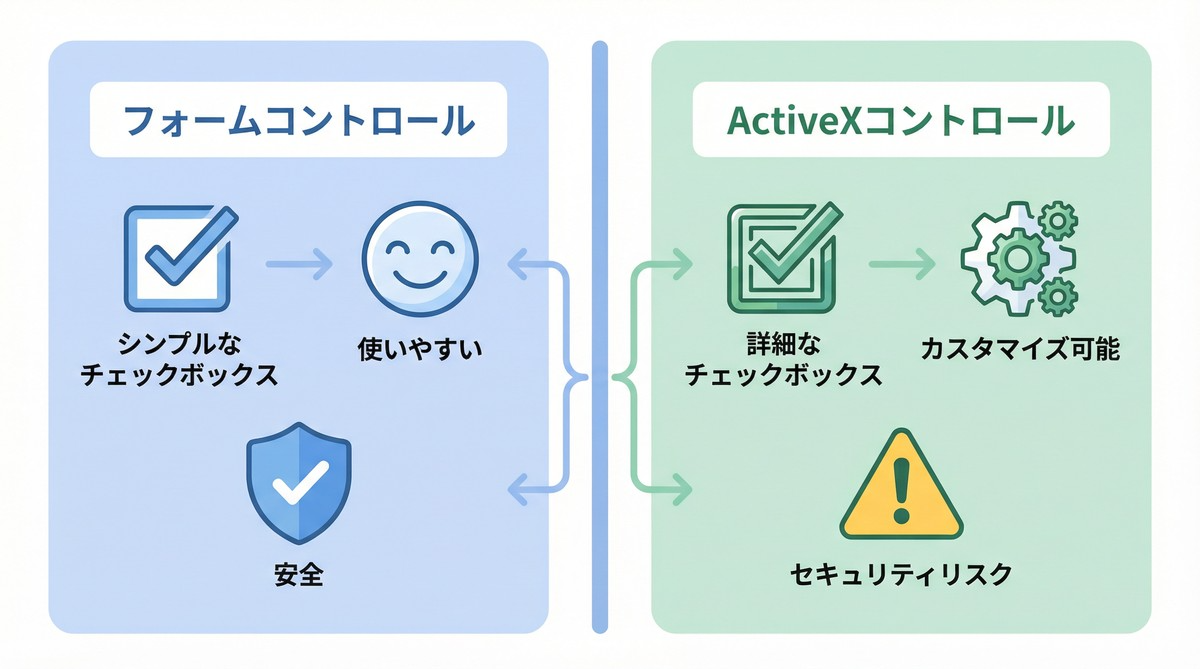
ここまで「ActiveXコントロール」という言葉が何度か出てきましたが、実はExcelのチェックボックスには2つの種類があります。
それが「フォームコントロール」と「ActiveXコントロール」です。
この2つは見た目はよく似ていますが、中身や使い道が大きく異なります。
それぞれの特徴を分かりやすく比較してみましょう。
| 特徴 | フォームコントロール | ActiveXコントロール |
|---|---|---|
| 使いやすさ | 初心者向けで簡単 | 上級者向けで複雑 |
| 見た目の変更 | ほとんどできない(文字サイズや色など) | 細かく設定できる(文字サイズ、色、フォントなど) |
| マクロ(VBA)との連携 | 簡単な連携に向いている | 複雑なプログラムを組むのに向いている |
| セキュリティ | 安全性が高い | リスクがあるため、最近のExcelでは標準で無効 |
| スマホ・Web版の対応 | 一部対応している | 対応していない |
簡単に言うと、フォームコントロールは「手軽で安全な初心者向け」、ActiveXコントロールは「細かく設定できるがリスクもある上級者向け」と言えます。
2つのコントロールの見分け方
ネットからダウンロードしたファイルにあるチェックボックスが、どちらの種類で作られているかを見分ける方法があります。
見分け方はとても簡単です。
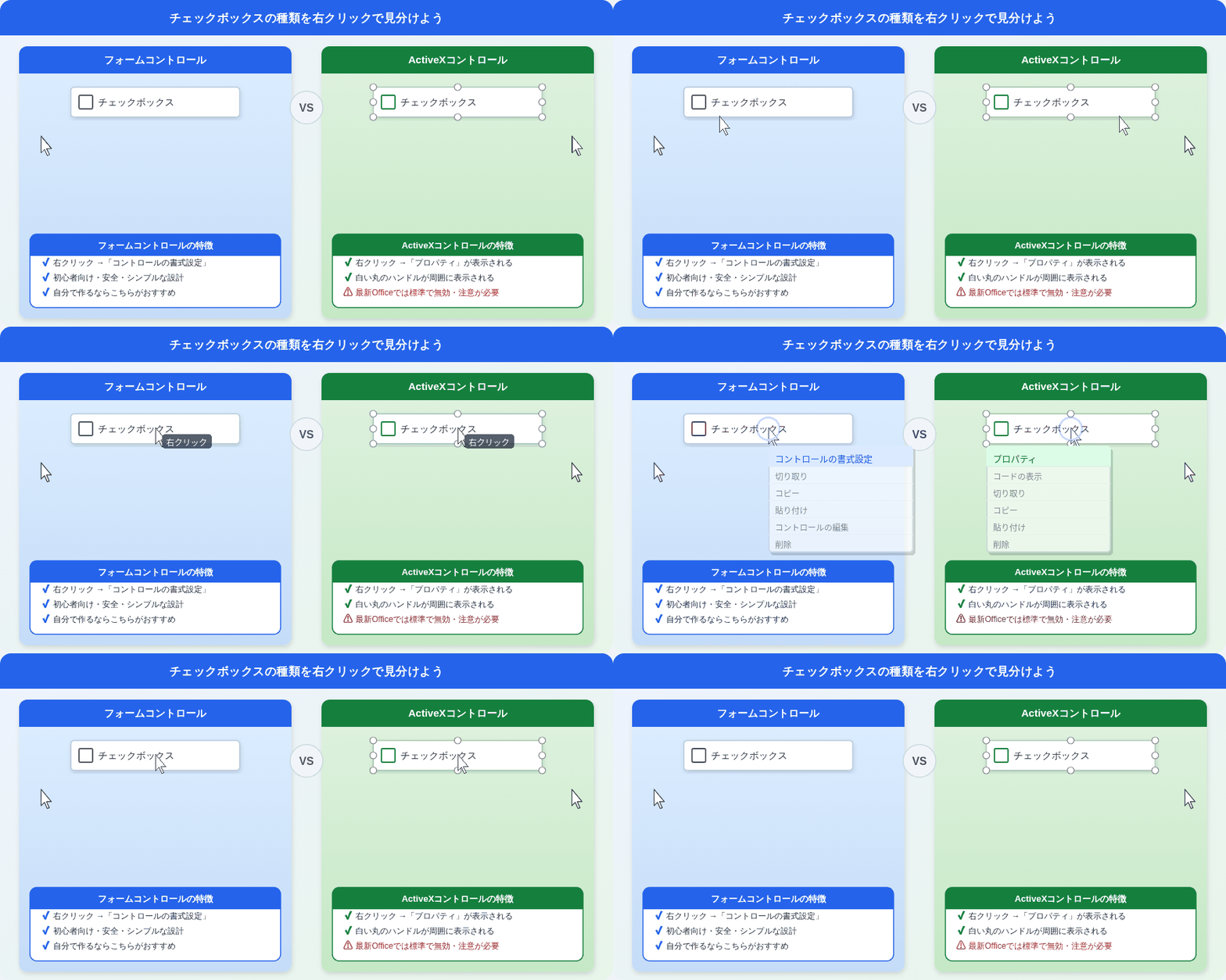
チェックボックスを「右クリック」してみてください。
- 「コントロールの書式設定」というメニューが出る場合:フォームコントロールです。
- 「プロパティ」というメニューが出る場合:ActiveXコントロールです。
また、ActiveXコントロールの場合は、右クリックしたときにチェックボックスの周りに白い丸(サイズ変更のハンドル)が表示されるのも特徴です。
どちらを使うべき?おすすめの選び方
自分でチェックボックスを作る場合、どちらを使えばいいか迷うかもしれません。
結論から言うと、基本的には「フォームコントロール」を使うことを強くおすすめします。
理由は以下の通りです。
- 設定が簡単で、初心者でもすぐに使えるから。
- MicrosoftがActiveXコントロールの利用を推奨しておらず、標準で無効化されるようになったから。
- ActiveXコントロールは、他の人にファイルを渡したときに「クリックできない」というトラブルが起きやすいから。
文字の大きさや色を細かく変えたいという特別な理由がない限り、フォームコントロールを選んでおけば間違いありません。
これからの時代、ActiveXコントロールは徐々に使われなくなっていく古い技術だと覚えておきましょう。
まとめ
この記事では、Excelのチェックボックスがクリックできない原因と解決法、そして2種類のコントロールの違いについて解説しました。
最後に、重要なポイントを箇条書きでまとめます。
- チェックボックスがクリックできない主な原因は「デザインモードがオン」「シートの保護」「ActiveXの無効化」の3つ。
- まずは「開発」タブから「デザインモード」がオフになっているか確認する。
- Excelのチェックボックスには「フォームコントロール」と「ActiveXコントロール」の2種類がある。
- 右クリックして「プロパティ」が出るのがActiveXコントロール。
- セキュリティの観点から、自分で作る場合は安全で簡単な「フォームコントロール」を使うのがおすすめ。
もし、ダウンロードしたファイルのチェックボックスが反応しなくて困ったら、まずは「デザインモード」と「シートの保護」を確認してみてください。
自分で資料を作るときは、トラブルの少ないフォームコントロールを使って、誰でも使いやすいExcelファイルを目指しましょう。