「大切なファイルを間違えて消してしまった…」そんな経験、ありませんか?
実は、Windowsに標準搭載されている「VSS(ボリュームシャドウコピーサービス)」という機能を使えば、専門的な知識や特別なソフトがなくても、失われたファイルを取り戻せる可能性があります。
この記事では、VSSの仕組みから具体的な設定・復元手順、そして注意点まで、初心者の方にも分かりやすく解説します。
万が一の事態に備え、VSSを使いこなす方法をマスターしましょう。
まずは結論から!VSS(ボリュームシャドウコピー)とは?
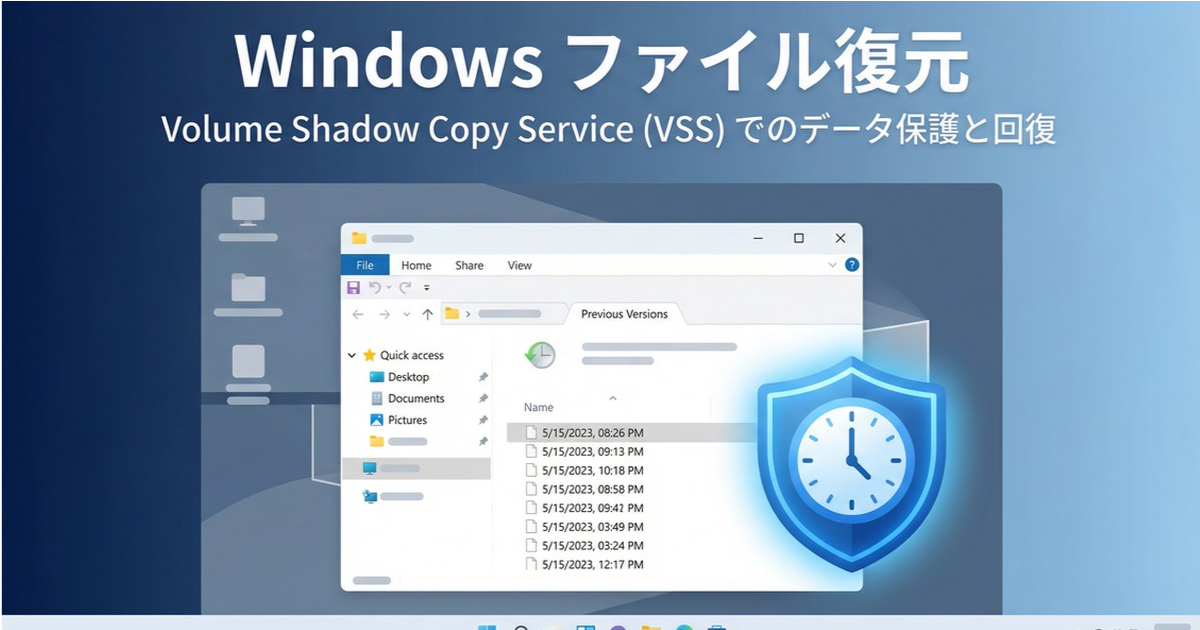
VSS(ボリューム シャドウ コピー サービス)とは、特定の時点のファイルやフォルダーの状態を「スナップショット」として自動保存してくれるWindowsの機能です。
簡単に言うと、「ファイルの過去の写真を自動で撮っておいてくれる」仕組みです。
これにより、誤って削除・上書きしてしまったデータを「以前のバージョン」として取り出せます。
難しく考えなくても、基本はこの理解で問題ありません。
詳しい仕組みや設定方法はこのあと順番に解説します。
VSSの仕組みをもっとわかりやすく解説
VSSの仕組みは、デジカメの「連写機能」に例えるとわかりやすいです。
デジカメが一定間隔で写真を撮り続けるように、VSSはWindowsが動いている間、ファイルの状態を定期的に記録し続けます。
「あの時点の写真に戻りたい」と思ったとき、その記録から過去の状態を取り出せるのです。
VSSが記録するのは、ファイルの「差分」です。
変更があった部分だけを保存するため、ディスクの容量を効率よく使えます。
ただし、保存できる容量には上限があります。
上限を超えると、古い記録から自動的に削除されていきます。
VSSのメリットとデメリット
| 項目 | 内容 |
|---|---|
| メリット | 特別なソフト不要・Windows標準機能・操作が簡単 |
| デメリット | 事前設定が必要・保存容量に上限あり・ランサムウェアに弱い |
VSSが利用できるWindows OSはどれ?
VSSはWindows XPから導入された機能です。
現在一般的に利用されているほぼすべてのWindows環境で使えると考えてよいでしょう。
| OSの種類 | 対応バージョン |
|---|---|
| クライアントOS | Windows XP / Vista / 7 / 8 / 8.1 / 10 / 11 |
| サーバーOS | Windows Server 2003 / 2008 / 2012 / 2016 / 2019 / 2022 |
ただし、Windows 11の一部のバージョンでは、初期状態でVSS関連のサービスが無効になっている場合があります。
後述する設定手順で、必ず有効になっているか確認しましょう。
後悔する前に!VSSを利用するための事前設定
VSSの恩恵を受けるには、あらかじめ「システムの保護」を有効にしておく必要があります。
この設定を忘れていると、いざという時にファイルを復元できません。
以下の手順に従って、必ず設定を確認しておきましょう。
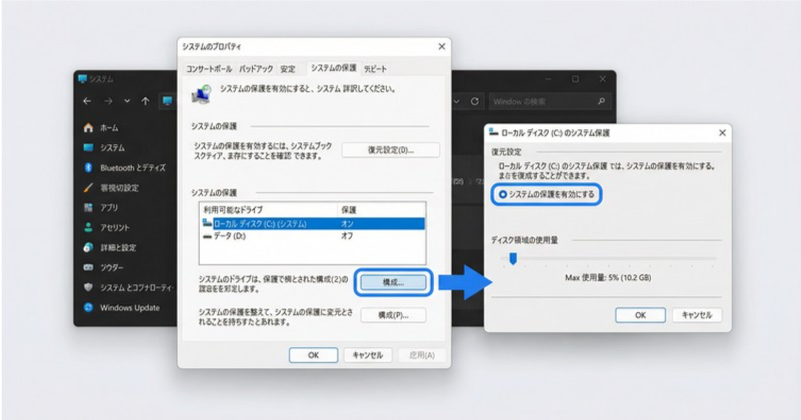
手順1. 「システムの保護」を有効にする
- コントロールパネルを開くスタートメニューで「コントロールパネル」を検索して開きます。
- 「システムとセキュリティ」を選択表示方法が「カテゴリ」になっていることを確認し、「システムとセキュリティ」をクリックします。
- 「システム」を選択「システム」をクリックします。
- 「システムの保護」を選択画面左側のメニューから「システムの保護」をクリックします。
- 保護したいドライブを選択し、「構成」をクリック「保護設定」の一覧から、VSSを有効にしたいドライブ(通常はCドライブ)を選択し、「構成」ボタンをクリックします。
- 「システムの保護を有効にする」を選択「システムの保護を有効にする」にチェックを入れます。
- ディスク使用量を設定スライダーを動かして、VSSが使用するディスク領域の最大サイズを調整します。5〜10%程度が目安ですが、空き容量に応じて調整してください。
- 「適用」→「OK」をクリック設定を保存して完了です。
補足
Windows 11でVSSが正常に動作しない場合は、スタートメニューで「services.msc」を検索して「サービス」を開き、「Volume Shadow Copy」と「Microsoft Software Shadow Copy Provider」の2つのサービスが「自動(遅延開始)」に設定されているか確認してください。
手順2. (任意)復元ポイントを手動で作成する
通常、VSSは自動的に復元ポイントを作成します。
ただし、重要なソフトウェアのインストール前など、特定のタイミングで手動作成しておくと安心です。
- 前述の手順で「システムの保護」タブを開きます。
- 「作成」ボタンをクリックします。
- 復元ポイントの名前(例「重要ソフトインストール前」)を入力し、「作成」をクリックします。
VSSを使ってファイルを復元する方法
事前設定が完了していれば、ファイルの復元は非常に簡単です。
エクスプローラーから数クリックで操作できます。
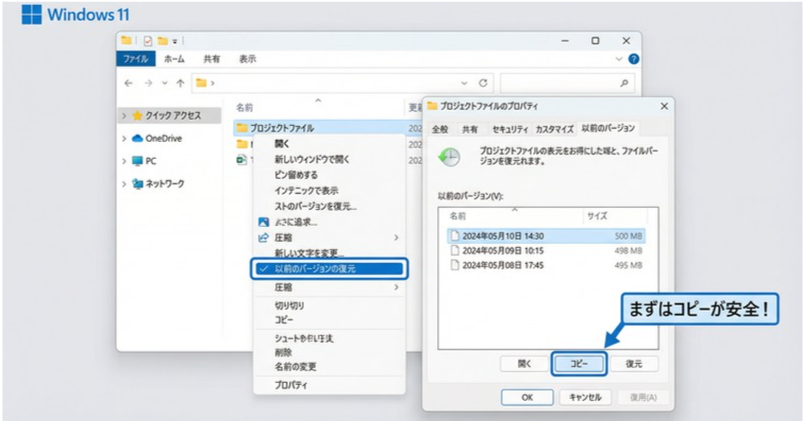
復元手順
- 復元したいファイルがあった場所を開くエクスプローラーで、復元したいデータが保存されていた親フォルダーを開きます。
- 右クリックして「以前のバージョンの復元」を選択フォルダー内の何もないところを右クリックし、「以前のバージョンの復元」を選択します。または、フォルダーを右クリック→「プロパティ」→「以前のバージョン」タブを選択しても同じ画面が開きます。
- 復元したい日時のバージョンを選択「フォルダーのバージョン」の一覧から、復元したい日時のスナップショットを選択します。
- 「開く」「コピー」「復元」のいずれかを選択目的に合わせて操作を選びます。
「開く」「コピー」「復元」の違い
| ボタン | 動作 | おすすめの使い方 |
|---|---|---|
| 開く | 過去のバージョンの内容を確認するだけ | まず内容を確認したいとき |
| コピー | 過去のバージョンを別の場所に保存する | 現在のファイルを残したまま復元したいとき |
| 復元 | 現在のバージョンを過去のもので上書きする | 完全に元に戻したいとき(要注意) |
初心者の方は、まず「コピー」を選択し、デスクトップなど別の場所に復元してから内容を確認する方法をおすすめします。
「復元」は現在のファイルが上書きされるため、慎重に操作してください。
初心者がやりがちな失敗例
VSSを使う上で、初心者の方がよく陥る失敗があります。
事前に把握しておくことで、トラブルを防げます。
失敗例1. 設定を確認せずに「以前のバージョン」を探す
「システムの保護」が無効のまま使おうとして、「利用可能な以前のバージョンはありません」と表示されてしまうケースです。
VSSは事前設定が必須です。まず設定を確認しましょう。
失敗例2. 「復元」ボタンで現在のファイルを消してしまう
「復元」を選ぶと、現在のファイルが過去のバージョンで上書きされます。
まず「コピー」で別の場所に保存し、内容を確認してから判断するのが安全です。
失敗例3. VSSだけを頼りにして本格的なバックアップを怠る
VSSはあくまで簡易的な機能です。
ハードディスクの物理的な故障や、ランサムウェアによる攻撃には対応できません。
外付けHDDやクラウドストレージへの定期バックアップも必ず行いましょう。

VSSを利用する上での注意点
手軽で便利なVSSですが、過信は禁物です。
以下の注意点を理解した上で活用しましょう。
保存容量の上限について
設定したディスク領域の上限に達すると、古いスナップショットから自動的に削除されます。
長期間前のファイルを復元できるとは限らないため、定期的に容量の使用状況を確認することをおすすめします。
ランサムウェアのリスクについて
近年のランサムウェア(身代金要求型ウイルス)の中には、ファイルを暗号化すると同時にVSSのスナップショットを削除してしまうものがあります。
VSSだけを頼りにするのは危険です。
セキュリティソフトの導入と、外部メディアへのバックアップを組み合わせることが重要です。
NTFSファイルシステムが必要
VSSを利用するには、対象のドライブがNTFS形式でフォーマットされている必要があります。
USBメモリなどでよく使われるFAT32形式のドライブでは、VSSは機能しません。
まとめ
WindowsのVSS(ボリューム シャドウ コピー サービス)は、誤って削除・上書きしてしまったファイルを復元するための心強い機能です。
この記事のポイントを以下にまとめます。
- VSSはWindows標準のファイル復元機能で、特別なソフトは不要
- Windows XP以降のほぼすべてのWindowsで利用可能
- 利用するには「システムの保護」を事前に有効にしておく必要がある
- 復元は右クリックメニューから「以前のバージョン」を選ぶだけで簡単
- 初心者は「コピー」ボタンで安全に復元するのがおすすめ
- VSSは万能ではないため、本格的なバックアップとの併用が不可欠
「設定しておけばよかった…」と後悔する前に、今すぐご自身のPCのVSS設定を確認しましょう。
万が一のデータ消失に備えることが、大切なデータを守る第一歩です。