「SSDを買い替えたいけれど、M.2やNVMeとか種類が多すぎてどれを選べばいいのか全然わからない!」
パソコンの動作を劇的に速くしてくれるSSD(Solid State Drive:ソリッド・ステート・ドライブ)。
しかし、いざ購入しようとすると「M.2」や「NVMe」といった専門用語が並び、どれが自分のパソコンに合うのか迷ってしまいますよね。
実は、規格を正しく理解せずに購入すると「せっかく買ったのにパソコンに取り付けられなかった」という最悪の失敗をしてしまうことがあります。
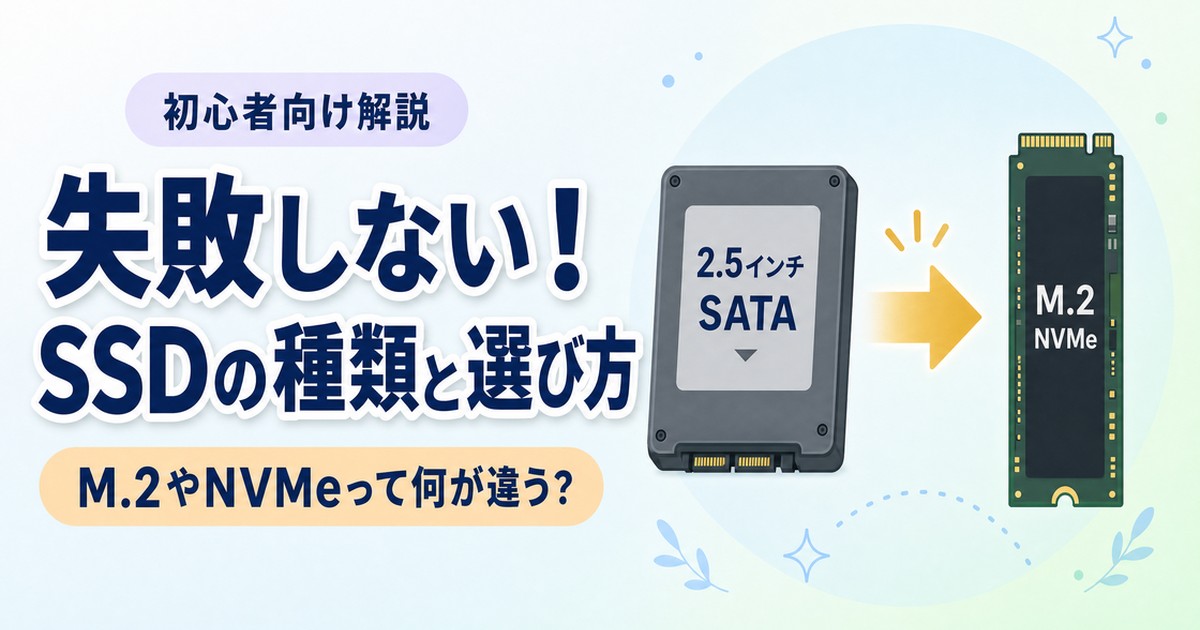
この記事では、IT初心者の方に向けて、SSDの種類や「M.2」「NVMe」といった規格の違いを身近な例えを交えて分かりやすく解説します。
この記事を読めば、自分のパソコンにぴったり合う間違いないSSDがどれなのかがハッキリ分かり、自分で自信を持って選べるようになります。
快適なパソコン環境を手に入れるための第一歩として、ぜひ最後まで読んでみてください。
まずは結論から
SSDを選ぶときは、以下の3つのポイントだけを押さえれば間違いありません。
- 自分のパソコンが対応している「形状(フォームファクター)」を確認する
- 速度を重視するなら「M.2 NVMe SSD」を選ぶ
- 容量は一般的な用途なら「500GB(ギガバイト)から1TB(テラバイト)」を選ぶ
それでは詳しく見ていきましょう。
SSDの種類や規格の違い、具体的な選び方について、このあと順番に分かりやすく解説します。
SSDの基本構造とHDDとの違い
SSDとは、半導体メモリを使ってデータを記録する高速な記憶装置のことです。
従来のHDD(Hard Disk Drive:ハード・ディスク・ドライブ)が磁気ディスクを回転させてデータを読み書きしていたのに対し、SSDは電気的な処理だけでデータを読み書きします。
この違いを身近な例えで表すと、以下のようになります。
- HDD(従来の規格):図書室の棚から本を探して、ページをめくって読む(物理的な動作が必要で時間がかかる)
- SSD(新しい規格):タブレット端末で電子書籍を一瞬で検索して開く(電気的な動作だけで一瞬で終わる)
物理的に回転する部品がないため、SSDはHDDに比べて圧倒的にデータの読み書きが速く、衝撃にも強いという特徴があります。
パソコンの起動やアプリの立ち上がりが遅いと感じている場合、ストレージをSSDに交換するだけで、まるで新しいパソコンに買い替えたかのように動作が快適になります。
形状の違いを表す「フォームファクター」
SSDを選ぶときに最初につまずくのが、形やサイズの違いです。
この「SSDの物理的な形状やサイズ」のことを、専門用語で「フォームファクター」と呼びます。
現在、主に使われているフォームファクターは以下の2種類です。
2.5インチSSD
2.5インチSSDは、厚さ約7mmの箱型をしたSSDです。
従来の2.5インチHDDと全く同じ形状をしているため、古いノートパソコンのHDDから交換(換装)する際によく使われます。
マザーボードとは「SATA(Serial ATA:シリアルエーティーエー)」というケーブルを使って接続するのが一般的です。
M.2 SSD
M.2(エムドットツー)は、板ガムのような細長い基板の形をした最新のフォームファクターです。
マザーボードのスロットに直接差し込んでネジで固定するため、ケーブルが不要で非常にすっきり取り付けられます。
現在のデスクトップパソコンやノートパソコンでは、このM.2が主流となっています。
なお、M.2 SSDには長さによっていくつか種類がありますが、最も一般的で主流なのは「Type 2280(幅22mm・長さ80mm)」と呼ばれるサイズです。
接続規格の違いを表す「SATA」と「NVMe」
「M.2のSSDを買えば、どれでも爆速になる!」と勘違いしがちですが、実はここに大きな落とし穴があります。
M.2というのは、あくまで「見た目の形状(フォームファクター)」に過ぎません。
その中を通るデータの「接続規格(インターフェース)」には、大きく分けて「SATA」と「NVMe(Non-Volatile Memory Express:ノン・ボラタイル・メモリー・エクスプレス)」の2種類が存在します。
この違いを道路に例えてみましょう。
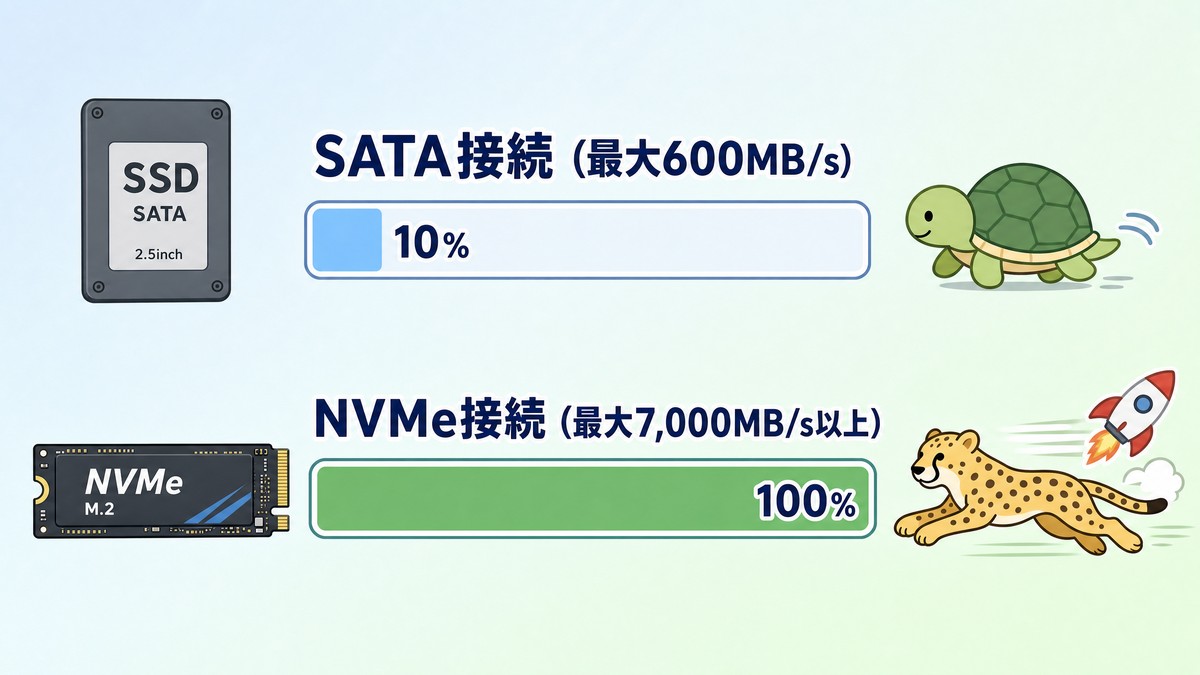
- SATA接続:一般道路(最高速度に制限があり、どんなに高性能な車でも時速60kmしか出せない)
- NVMe接続:高速道路(制限速度が非常に高く、高性能な車のパワーを最大限に引き出して爆速で走れる)
M.2 SSDの中には、見た目は同じ板ガム形状でも、中身が「SATA接続」のものと「NVMe接続」のものがあります。
もしM.2 SATA SSDを選んでしまうと、形状は最新でも、データの転送速度は古い2.5インチSSD(最大約600MB/s)と全く同じになってしまいます。
せっかくのM.2の性能をフルに活かして超高速なデータ転送(数千MB/s以上)を実現したい場合は、必ず「M.2 NVMe SSD」を選ぶ必要があります。
性能を大きく左右する「PCIeの世代」
M.2 NVMe SSDを選ぶ際、さらに「PCIe(PCI Express:ピーシーアイ・エクスプレス)の世代」というスペックにも注目する必要があります。
PCIeは、NVMe SSDがデータを転送するために使う通路の規格で、世代が新しくなるほど速度の上限が跳ね上がります。
現在販売されている主な世代と、実測される読み込み速度の目安は以下の通りです。
| PCIeの世代 | 実測読み込み速度の目安 | 特徴と主な用途 |
|---|---|---|
| PCIe Gen3 (3.0) | 約3,500 MB/s | 安価で発熱が少なく、普段使いや事務作業に最適 |
| PCIe Gen4 (4.0) | 約7,000 MB/s | 現在の主流。ゲームのロード短縮やPS5の増設に最適 |
| PCIe Gen5 (5.0) | 約12,000 MB/s以上 | 圧倒的な爆速。ただし非常に高価で、強力な冷却が必要 |
世代が上がるごとに速度はほぼ倍増していきますが、注意が必要なのは「マザーボードがその世代に対応しているか」という点です。
例えば、PCIe Gen3までしか対応していない古いパソコンに、最新のPCIe Gen5対応SSDを取り付けても、自動的にGen3の速度(約3,500MB/s)に制限されてしまいます。
そのため、自分のパソコンの仕様を事前に確認し、対応する適切な世代のSSDを選ぶことが大切です。
現在購入するのであれば、性能と価格のバランスが最も優れている「PCIe Gen4」対応の製品が最もおすすめです。
メモリチップの種類「TLC」と「QLC」
SSDのスペック表を細かく見ると、データの記録方式として「TLC(Triple Level Cell:トリプル・レベル・セル)」や「QLC(Quad Level Cell:クアッド・レベル・セル)」といった表記があります。
これは、SSD内部のメモリチップ(NANDフラッシュメモリ)の1つの部屋(セル)に、何ビットのデータを詰め込むかという規格です。
- TLC(主流・おすすめ):1つの部屋に3ビットのデータを保存します。速度と耐久性のバランスが非常に良く、現在の一般向けSSDの主流です。
- QLC(安価・大容量向け):1つの部屋に4ビットのデータを保存します。安く大容量にできますが、TLCに比べてデータの書き込み速度や耐久性が劣ります。
一般的なOSの起動用ドライブや、ゲーム、動画編集などで頻繁にデータの書き換えを行う場合は、耐久性が高く速度も落ちにくい「TLC」を採用したSSDを選ぶのが間違いありません。
データの保存(バックアップ)用として安く大容量のストレージが欲しい場合には、QLCも選択肢に入ります。
用途に合わせた容量の間違いない選び方
SSDの形状や規格が決まったら、最後に「容量」を選びます。
容量が少なすぎると、すぐに空き容量不足になってパソコンの動作が重くなってしまいます。
逆に多すぎると、価格が高くなって予算を圧迫してしまいます。
自分の用途に合わせて、以下の目安を参考に最適な容量を選びましょう。
256GB(システム専用・割り切り向け)
OS(Windowsなど)と最低限のアプリだけを入れ、作成したデータや写真はすべて外付けハードディスクやクラウドに保存するという方向けの容量です。
少しでも予算を抑えたい場合の選択肢ですが、すぐに容量がいっぱいになりやすいため、初心者の方にはあまりおすすめしません。
500GB〜512GB(普段使いに最適なスタンダード)
インターネットでの調べ物、動画視聴、WordやExcelなどの文書作成、写真の保存など、一般的な用途であれば十分に余裕を持って使える最もおすすめな容量です。
価格と容量のバランスが良く、迷ったらこのサイズを選べば間違いありません。
1TB(ゲームや動画編集もこなせる万能サイズ)
最新のパソコンゲームを複数インストールしたり、趣味で動画編集を始めたり、高画質な写真や音楽データを大量に保存したいという方に最適な大容量です。
最近のゲームは1タイトルで100GBを超えることも珍しくないため、ゲーミングPC用であれば1TB以上を強くおすすめします。
2TB以上(プロフェッショナル・ヘビーユーザー向け)
本格的な4K動画編集を仕事で行う方や、大量のゲームを常にインストールしておきたいヘビーユーザー向けの超大容量です。
容量あたりの単価は安くなってきていますが、製品自体の価格が高いため、必要に応じて選択しましょう。
まとめ
SSDの種類や規格の違いについて解説してきました。
最後に、この記事の重要なポイントを振り返りましょう。
- SSDはHDDと違って電気的にデータを読み書きするため、圧倒的に動作が速い
- 「M.2」は基板型の形状のことであり、速度を決めるのは接続規格である
- 速度を求めるなら、古いSATA接続ではなく、高速な「NVMe接続」のM.2 SSDを選ぶ
- 現在の主流は、性能と価格のバランスが優れた「PCIe Gen4」対応のSSD
- メモリチップは、耐久性と速度に優れた「TLC」方式がおすすめ
- 容量は、普段使いなら「500GB」、ゲームや動画編集をするなら「1TB」がベスト
自分のパソコンの取扱説明書やメーカー公式サイトで「M.2スロットが搭載されているか」「どのPCIe世代に対応しているか」を確認し、最適なSSDを選んでみてください。
SSDを導入して、驚くほど快適でサクサク動くパソコン環境を手に入れましょう。