「会社のパソコン管理って難しそう」「Active Directoryやグループポリシーってよく聞くけど、結局何ができるの?」
この記事では、そんな疑問を持つIT初心者の方に向けて、企業PC管理に欠かせない3つの機能についてわかりやすく解説します。
この記事を読めば、Active Directoryの基本的な仕組みから、ドメイン参加のメリット、グループポリシーを使った具体的な管理方法までがしっかりと理解できます。
会社のセキュリティを強化し、管理の手間を減らすための第一歩として、ぜひ参考にしてください。
まずは結論から
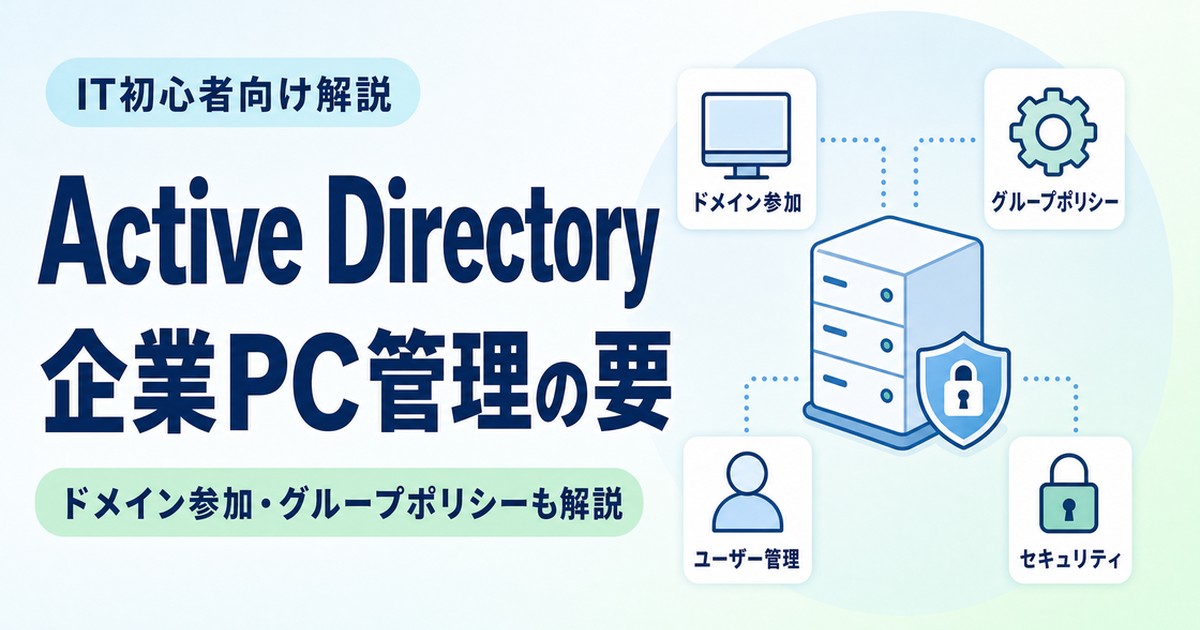
- Active Directoryとは、会社にある複数のパソコンやユーザー情報を一元管理する仕組みのことです。
- ドメイン参加とは、個人のパソコンを会社の管理下(Active Directoryのネットワーク)に入れる手続きのことです。
- グループポリシーとは、ドメイン参加したパソコンに対して、会社が定めたルール(USBメモリの禁止やパスワードの文字数など)を一括で適用する機能のことです。
詳しい仕組みはこのあと解説します。
Active Directory(アクティブディレクトリ)とは?
Active Directory(AD)は、Windowsサーバーに搭載されている「ディレクトリサービス」と呼ばれる機能です。
ディレクトリサービスとは、ネットワーク上にあるパソコン、プリンター、ユーザーのアカウント情報などを一つの場所に集約し、管理しやすくするシステムのことです。
例えるなら、会社全体の「社員名簿」と「備品台帳」を合わせたようなものです。
Active Directoryを導入していない環境(ワークグループ環境)では、パソコン1台ごとにユーザー名とパスワードを登録しなければなりません。
もし社員がパスワードを忘れた場合、管理者はその社員のパソコンを直接操作してパスワードを再設定する必要があります。
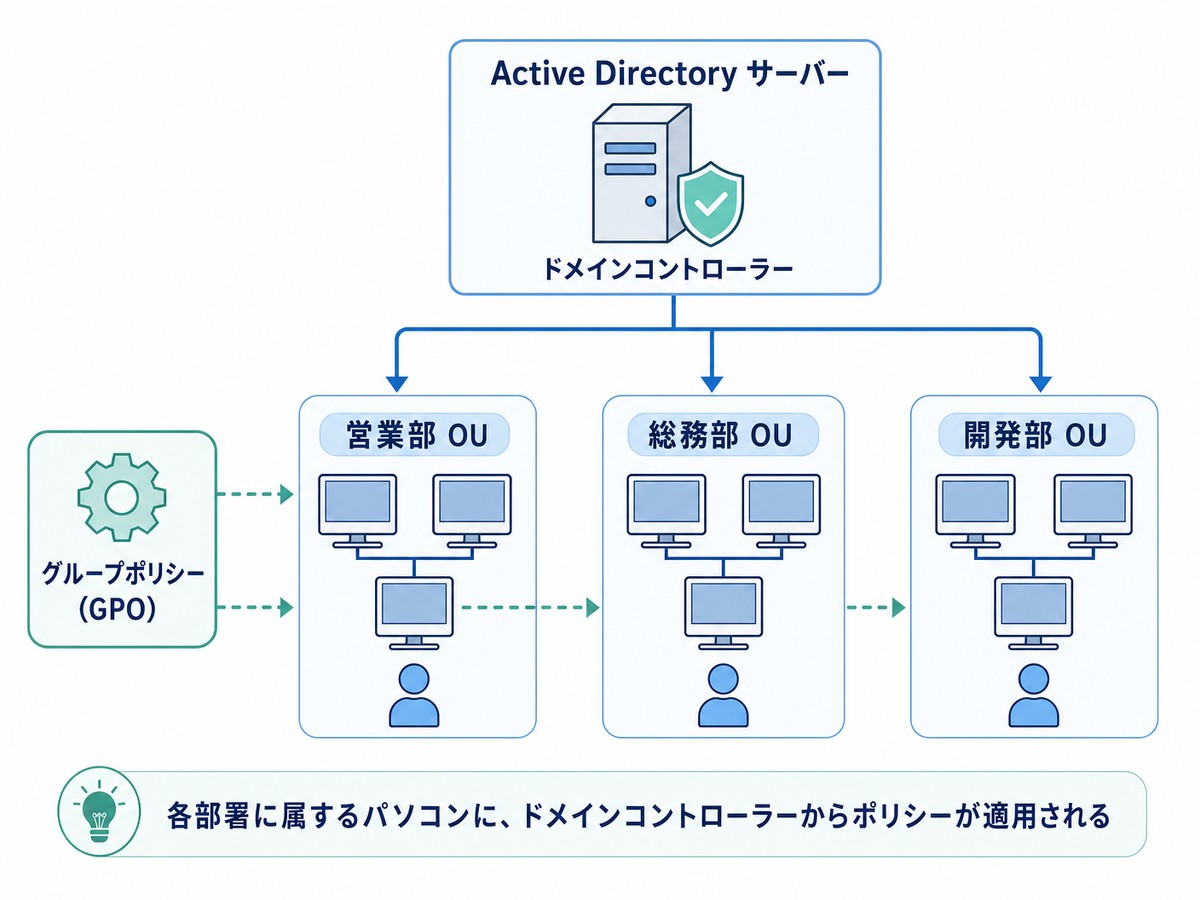
しかし、Active Directoryを導入すれば、すべてのユーザー情報が「ドメインコントローラー」と呼ばれる専用のサーバーに集約されます。
これにより、管理者は自分の席から一括でパスワードの変更やアカウントの追加・削除ができるようになります。
ドメイン参加とは?ワークグループとの違い
パソコンをActive Directoryの管理下に置くことを「ドメイン参加」と呼びます。
家電量販店で買ってきたばかりのパソコンは、「ワークグループ」という状態になっています。
ワークグループは、それぞれのパソコンが対等な関係でつながっている状態です。
少人数のオフィスや家庭であれば問題ありませんが、台数が増えると管理が追いつかなくなります。
そこで、パソコンをドメイン参加させると、パソコンとサーバーの間に「管理される側」と「管理する側」という明確な上下関係が生まれます。
ドメイン参加の最大のメリットは、一度ログインすれば社内の共有フォルダやシステムにパスワードなしでアクセスできる「シングルサインオン(SSO)」が利用できる点です。
社員は複数のパスワードを覚える必要がなくなり、業務の効率が大きく向上します。
| 項目 | ワークグループ | ドメイン(Active Directory) |
|---|---|---|
| 管理方式 | パソコンごとに個別管理 | サーバーで一元管理 |
| 適した規模 | 10台以下の小規模オフィス | 数十台以上の企業 |
| セキュリティ | 個人の設定に依存するため低い | 会社全体で統一できるため高い |
| ログイン | パソコンごとにアカウントが必要 | 1つのアカウントでどのパソコンでもログイン可能 |
グループポリシー(GPO)でできること
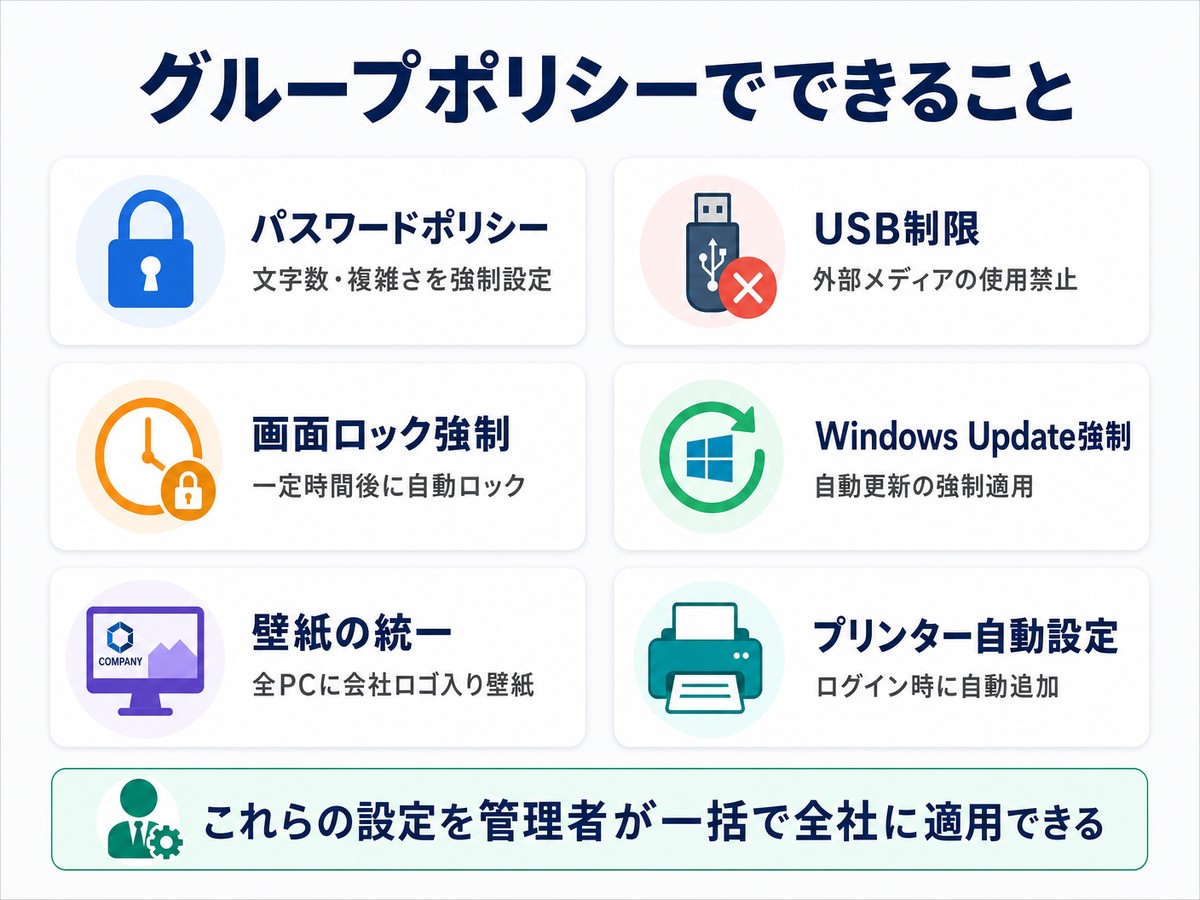
グループポリシーは、ドメイン参加したパソコンに対して、会社が定めたルールを強制的に適用する機能です。
このルールをまとめたものを「グループポリシーオブジェクト(GPO)」と呼びます。
グループポリシーを使えば、社員が勝手に設定を変更できないように制限をかけることができます。
具体的な活用例としては、以下のようなものがあります。
- パスワードポリシーの設定:パスワードは必ず12文字以上で、英数字と記号を混ぜることを強制する。
- USBメモリの利用制限:情報漏えいを防ぐため、会社のパソコンでUSBメモリを読み込めないようにする。
- 画面ロックの強制:パソコンを操作しない状態が10分続いたら、自動的に画面をロックする。
- 壁紙の統一:全社員のパソコンの壁紙を、会社のロゴが入ったものに固定する。
このように、グループポリシーを活用することで、社員のITリテラシーに依存することなく、会社全体のセキュリティレベルを一定に保つことができます。
組織単位(OU)を使った柔軟な管理
会社の中には、営業部、総務部、開発部など、さまざまな部署があります。
部署によって必要なシステムやセキュリティのルールは異なるはずです。
例えば、「開発部にはUSBメモリの使用を許可するが、営業部には禁止する」といったケースです。
このような柔軟な管理を実現するのが「組織単位(OU:Organizational Unit)」という仕組みです。
OUとは、Active Directoryの中でユーザーやパソコンをグループ分けするための「フォルダ」のようなものです。
管理者は、営業部OUと開発部OUを別々に作成し、それぞれに異なるグループポリシーを適用することができます。
これにより、会社の組織構造に合わせたきめ細やかなIT管理が可能になります。
Active Directory導入のメリットと注意点
Active Directoryを導入することで、企業は多くのメリットを得ることができます。
最も大きなメリットは、管理者の負担軽減とセキュリティの強化です。
社員の入退社に伴うアカウント管理が一箇所で完結し、退職者のアカウントを即座に無効化できるため、不正アクセスのリスクを減らすことができます。
一方で、導入にはいくつかの注意点もあります。
Active Directoryは「ドメインコントローラー」というサーバーで動いているため、このサーバーが故障すると、全社員がパソコンにログインできなくなるという大きなリスクがあります。
そのため、ドメインコントローラーは必ず2台以上設置し、1台が壊れてももう1台がカバーできる体制(冗長化)を整えることが鉄則とされています。
また、サーバーの構築や運用には専門的な知識が必要となるため、導入前にしっかりと計画を立てることが重要です。
まとめ
- Active Directoryは、会社にある複数のパソコンやユーザー情報を一元管理する仕組みです。
- ドメイン参加を行うことで、パソコンを会社の管理下に置き、シングルサインオンなどの便利な機能を利用できます。
- グループポリシーを活用すれば、USBメモリの制限やパスワードのルールなどを全社に一括で適用し、セキュリティを強化できます。
- 組織単位(OU)を使うことで、部署ごとに異なるルールを柔軟に設定することが可能です。
- 導入時は、サーバーの故障に備えてドメインコントローラーを2台以上設置するなどの対策が必要です。
Active Directoryは、企業のIT環境を安全かつ効率的に運用するための強力なツールです。
まずは自社のパソコンがどのように管理されているかを確認し、必要に応じて専門家に相談しながら導入を検討してみてください。