「動画が途中で止まる」「別の部屋に行くとWi-Fiが切れる」
こんな悩みはありませんか?
この記事では、Wi-Fiの「2.4GHz」と「5GHz」という2つの周波数帯の違いについて、初心者の方にも分かりやすく解説します。
それぞれの特徴を知って正しく使い分けるだけで、今のWi-Fi環境が劇的に快適になるかもしれません。
まずは結論から
- Wi-Fiの周波数帯とは、電波の「通り道」のことです。
- 現在主流なのは「2.4GHz」と「5GHz」の2種類で、それぞれに得意・不得意があります。
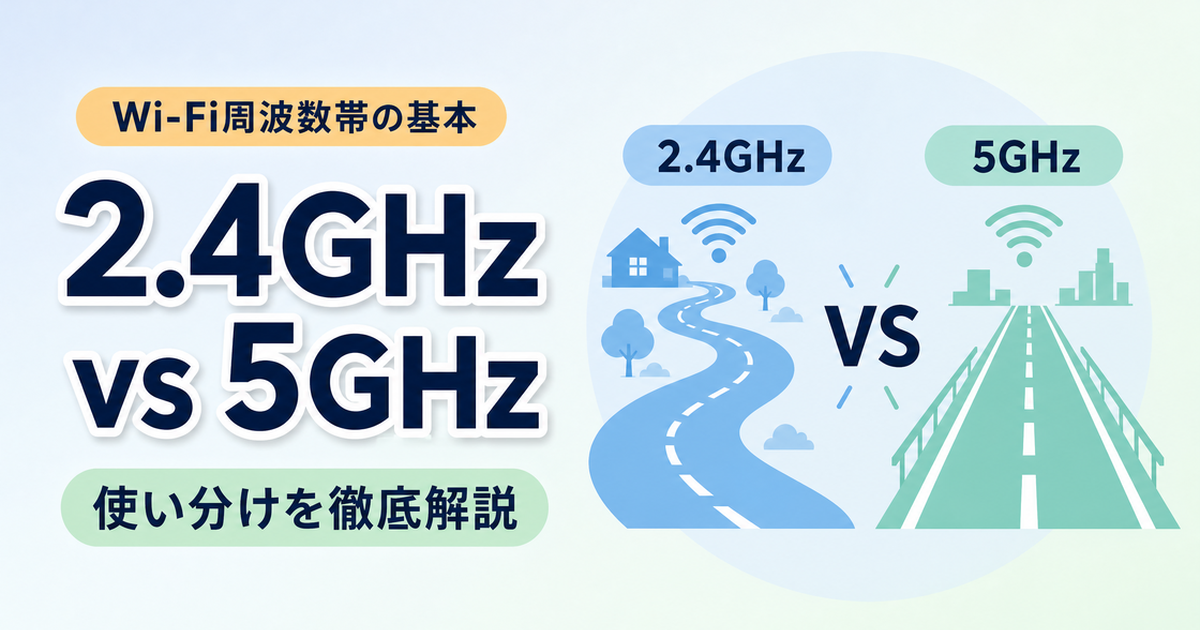
- 簡単に言うと、2.4GHzは「一般道」、5GHzは「高速道路」のようなイメージです。
- 「ルーターから離れた部屋」なら2.4GHz、「ルーターの近くで速度を出す」なら5GHzがおすすめです。
それでは、詳しい仕組みや違いについて順番に解説します。
Wi-Fiの周波数帯(2.4GHzと5GHz)とは?
Wi-Fiの電波には、「周波数帯(しゅうはすうたい)」と呼ばれる電波の通り道が用意されています。
現在、多くのWi-Fiルーターで使われているのが「2.4GHz(ギガヘルツ)」と「5GHz」という2つの周波数帯です。
この2つは、同じWi-Fiでも電波の性質が大きく異なります。
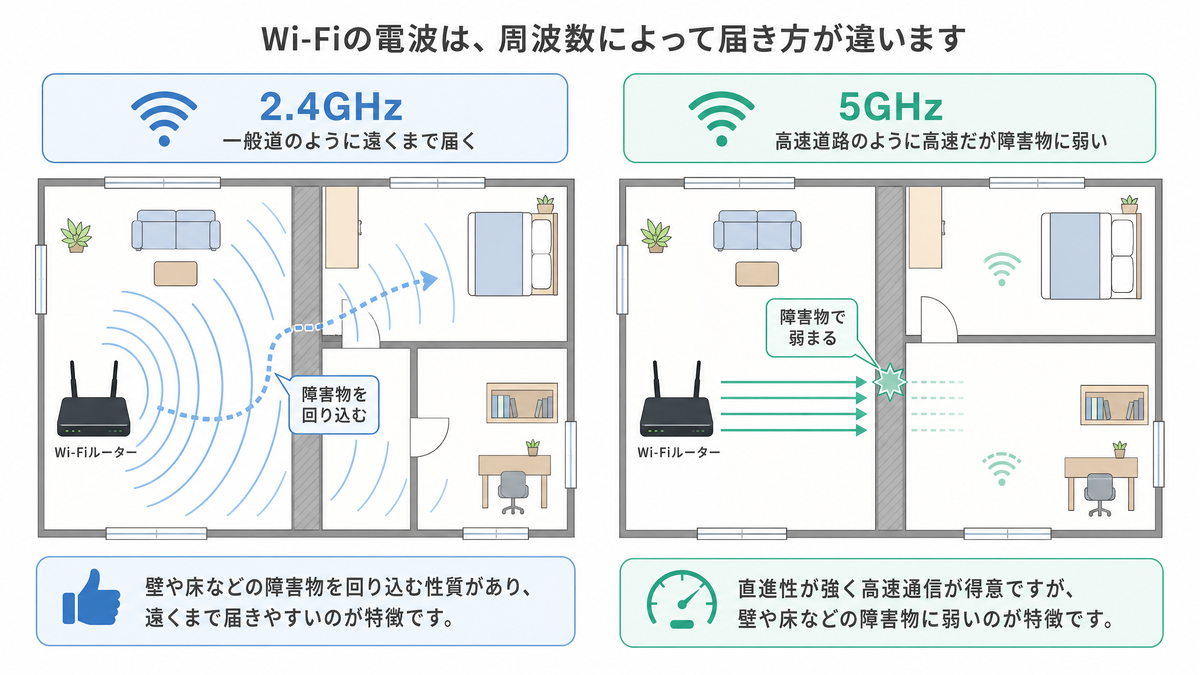
例えば、2.4GHzは障害物を回り込んで遠くまで届きやすい性質を持っていますが、通信速度はそこまで速くありません。
一方で5GHzは、通信速度が非常に速い代わりに、壁などの障害物にぶつかると電波が弱くなりやすいという特徴があります。
最近のWi-Fiルーターは、この2つの電波を同時に飛ばしていることがほとんどです。
そのため、スマートフォンやパソコンを使う場所や目的に合わせて、自分で最適な電波を選ぶことで、通信を安定させることができます。
2.4GHzの特徴:障害物に強く遠くまで届く「一般道」
2.4GHzは、昔から多くの機器で使われてきた、いわばWi-Fiの「基本の道」です。
例えるなら、カーブが多くて遠くまで繋がっている「一般道」のようなイメージです。
メリット:壁や床を越えて遠くまで届きやすい
2.4GHzの最大のメリットは、電波が障害物を回り込みやすい点です。
そのため、1階にあるルーターの電波を2階で使いたい場合や、ルーターから離れた奥の部屋で使いたい場合など、距離がある場所でも繋がりやすいという特徴があります。
また、古いパソコンやスマートフォン、プリンター、さらにはスマートスピーカーやロボット掃除機といったIoT機器(インターネットに繋がる家電)の多くは、この2.4GHzにしか対応していないことがよくあります。
デメリット:電波干渉を受けやすく混雑しやすい
デメリットは、他の機器の電波と干渉(ぶつかり合い)を起こしやすい点です。
2.4GHzの周波数帯は、Wi-Fiだけでなく、電子レンジやBluetooth(ブルートゥース)機器、コードレス電話など、多くの家電製品でも使われています。
そのため、電子レンジを使っている間だけWi-Fiが切れたり、マンションなどで近隣の部屋のWi-Fi電波と混線して速度が落ちたりすることがあります。
これはまさに、交通量が多い一般道で渋滞が発生しているのと同じ状態です。
5GHzの特徴:高速で快適だが障害物に弱い「高速道路」
5GHzは、比較的新しい規格で使われるようになった、Wi-Fi専用の周波数帯です。
例えるなら、直線的でスピードが出せる「高速道路」のようなイメージです。
メリット:通信速度が速く電波干渉を受けにくい
5GHzのメリットは、なんといっても通信速度が速く、安定している点です。
2.4GHzと比べて一度に運べるデータ量が多いため、高画質の動画視聴やオンラインゲーム、Web会議など、大容量のデータをやり取りする用途に非常に向いています。
また、5GHzは基本的にWi-Fiでしか使われない電波の道なので、電子レンジなどの家電と電波干渉を起こす心配がありません。
専用の高速道路をスイスイ走れるため、快適な通信が期待できます。
デメリット:壁や床などの障害物に弱く遠くまで届きにくい
デメリットは、電波の直進性が強いため、障害物にぶつかると電波が弱くなりやすい点です。
ルーターと同じ部屋で使う分には非常に快適ですが、壁やドア、床などを挟むと、途端に電波が届きにくくなります。
「ルーターの近くでは速いのに、別の部屋に行くとWi-Fiのマークが減ってしまう」という場合は、この5GHzの性質が原因であることが多いです。
2.4GHzと5GHzの違い早見表
ここまで解説した2.4GHzと5GHzの違いを、分かりやすく表にまとめました。
自分の使い方に合わせて、どちらを選ぶべきかの参考にしてください。
| 項目 | 2.4GHz | 5GHz |
|---|---|---|
| 例え | 一般道 | 高速道路 |
| 通信速度 | 普通 | 非常に速い |
| 電波の届く距離 | 遠くまで届く | 近距離向け |
| 障害物への強さ | 強い(壁を回り込む) | 弱い(遮られやすい) |
| 電波干渉の受けやすさ | 受けやすい(電子レンジ等) | 受けにくい |
| 対応している機器 | 非常に多い(古い機器や家電も対応) | 最近のスマホやPCに多い |
| おすすめの用途 | 離れた部屋での利用、IoT家電 | 動画視聴、オンラインゲーム、Web会議 |
状況に合わせた最適な使い分け方
2.4GHzと5GHzの違いが分かったところで、実際の生活の中でどのように使い分ければよいのか、具体的な例をご紹介します。
ルーターと同じ部屋で使うなら「5GHz」
リビングなど、Wi-Fiルーターが置いてあるのと同じ部屋でスマートフォンやパソコンを使う場合は、迷わず「5GHz」を選びましょう。
障害物がない状態であれば、5GHzの高速通信のメリットを最大限に活かすことができます。
特に、テレビで動画配信サービスを見たり、パソコンで大きなファイルをダウンロードしたりする際は、5GHzに接続することでストレスなく楽しめます。
別の部屋や階で使うなら「2.4GHz」
ルーターが1階にあり、自分は2階の自室でスマートフォンを使うといった場合は、「2.4GHz」が適しています。
5GHzでは床や壁に電波が遮られて途切れてしまうような場所でも、2.4GHzなら障害物を回り込んで電波が届く可能性が高くなります。
「速度はそこそこでいいから、とにかく安定して繋がってほしい」という場面では、2.4GHzの出番です。
スマホやパソコンでの切り替え方法
それでは、実際にスマートフォンやパソコンで2.4GHzと5GHzを切り替える方法を解説します。
多くのWi-Fiルーターは、本体の裏面などに「SSID(ネットワーク名)」と「パスワード(暗号化キー)」が記載されたシールが貼られています。
通常、SSIDは2.4GHz用と5GHz用の2つが用意されています。
メーカーによって異なりますが、SSIDの末尾に「-G」や「-2G」と付いているのが2.4GHz、「-A」や「-5G」と付いているのが5GHzであることが一般的です。
スマートフォンやパソコンのWi-Fi設定画面を開き、今自分が接続しているSSIDを確認してみてください。
もし「動画が遅いな」と感じていて、現在「-G(2.4GHz)」に繋がっているなら、「-A(5GHz)」のSSIDを選んでパスワードを入力し直すだけで、通信速度が改善するかもしれません。
※最近のルーターには「バンドステアリング」と呼ばれる、2.4GHzと5GHzをルーターが自動で判断して切り替えてくれる機能が搭載されているものもあります。その場合、SSIDは1つしか表示されません。
トラブル解決のヒントと注意点
周波数帯を切り替えてもWi-Fiが遅かったり、途切れたりする場合は、以下のポイントも確認してみましょう。
- ルーターの置き場所を見直す
Wi-Fiルーターは、家の中心に近い場所や、床から少し高い位置(棚の上など)に置くのが理想的です。
部屋の隅や、テレビの裏、電子レンジのすぐ横などに置くと、電波が遮られたり干渉したりしてしまいます。 - 端末が5GHzに対応しているか確認する
少し古いパソコンやスマートフォン、一部の格安スマホなどは、そもそも5GHzの電波を受信する機能を持っていないことがあります。
その場合は、Wi-Fi設定画面に5GHzのSSIDが表示されないため、2.4GHzを使うしかありません。 - 中継器やメッシュWi-Fiを導入する
家が広かったり、鉄筋コンクリート造で電波が通りにくかったりする場合は、電波を中継して遠くまで届ける「中継器」や、家全体を網の目のようにカバーする「メッシュWi-Fi」の導入を検討すると、劇的に改善することがあります。
まとめ
- Wi-Fiには「2.4GHz」と「5GHz」の2つの周波数帯がある。
- 2.4GHzは「一般道」。遠くまで届き障害物に強いが、家電と干渉しやすく混雑しやすい。
- 5GHzは「高速道路」。通信速度が速く安定しているが、壁などの障害物に弱く遠くまで届きにくい。
- ルーターの近くで速度を出すなら5GHz、離れた部屋で安定して繋ぐなら2.4GHzを選ぶのがおすすめ。
- スマホやPCのWi-Fi設定画面で、SSID(ネットワーク名)を選び直すだけで簡単に切り替えられる。
Wi-Fiの電波は目に見えないため難しく感じますが、「2つの道がある」という特徴さえ覚えておけば、トラブルが起きたときにも冷静に対処できます。
まずはご自宅のWi-Fi設定画面を開いて、今どちらの電波に繋がっているかを確認してみてくださいね。
最適な周波数帯を選んで、ストレスのない快適なインターネット生活を送りましょう。