「ネットワークドライブに赤いバツ印がついて開けない…どうすればいいの?」
ファイルサーバーやNAS(ネットワーク接続ストレージ)を使っていると、
エクスプローラーに表示されているドライブに赤いバツ印がついていたり、
パソコンの動作が急に遅くなったりして、困った経験はありませんか?
この記事では、Windows 11の「ネットワークドライブの割り当て」機能について、
基本的な仕組みや便利な使い方から、赤いバツ印が表示されたときの対処法、
さらにエクスプローラーが遅くなる意外な原因まで、
IT初心者の方にもわかりやすく解説します。
この記事を読めば、ドライブ割り当てのトラブルで悩む時間をなくし、
毎日のパソコン作業をスムーズに進められるようになります。
まずは結論から
ネットワークドライブの割り当てとは、
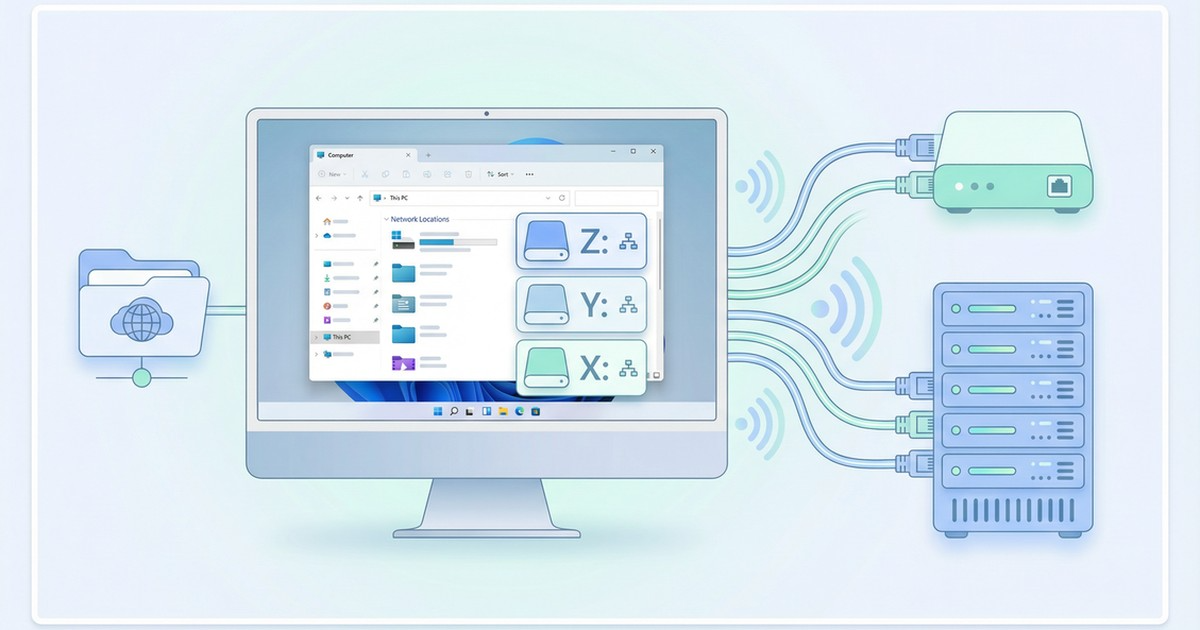
ネットワーク上の共有フォルダに「Zドライブ」などのドライブ文字を割り当てて、
ローカルドライブと同じように使えるようにする機能です。
赤いバツ印が表示されている場合、多くはネットワーク接続の問題や
認証情報(パスワード)のエラーが原因です。
次の手順を順番に試すと解決することが多いです。
- ドライブをダブルクリックして再接続を試みる
- ネットワーク(Wi-FiやVPN)の接続状態を確認する
- 資格情報マネージャーで古い認証情報を削除して再登録する
- 一度ドライブを切断し、再度割り当てをやり直す
また、切断状態のドライブが残っていると、エクスプローラーが遅くなる原因になります。
使っていないドライブは削除するのが最善策です。
詳しい仕組みや対処法は、このあと順番に解説します。
ネットワークドライブの割り当てとは
ドライブ文字を割り当てる仕組み
ネットワークドライブの割り当てとは、
ネットワーク上にある共有フォルダに対して「Z:」や「Y:」といった
ドライブ文字(ドライブレター)を割り当てる機能のことです。
通常、ネットワーク上の共有フォルダにアクセスするには、
エクスプローラーのアドレスバーに「\\サーバー名\共有フォルダ名」と入力するか、
「ネットワーク」から階層をたどって開く必要があります。
しかし、ドライブ割り当てを行えば、エクスプローラーの「PC」の中に
新しいドライブとして表示されるため、ワンクリックでアクセスできるようになります。
共有フォルダとの違いをわかりやすく例えると
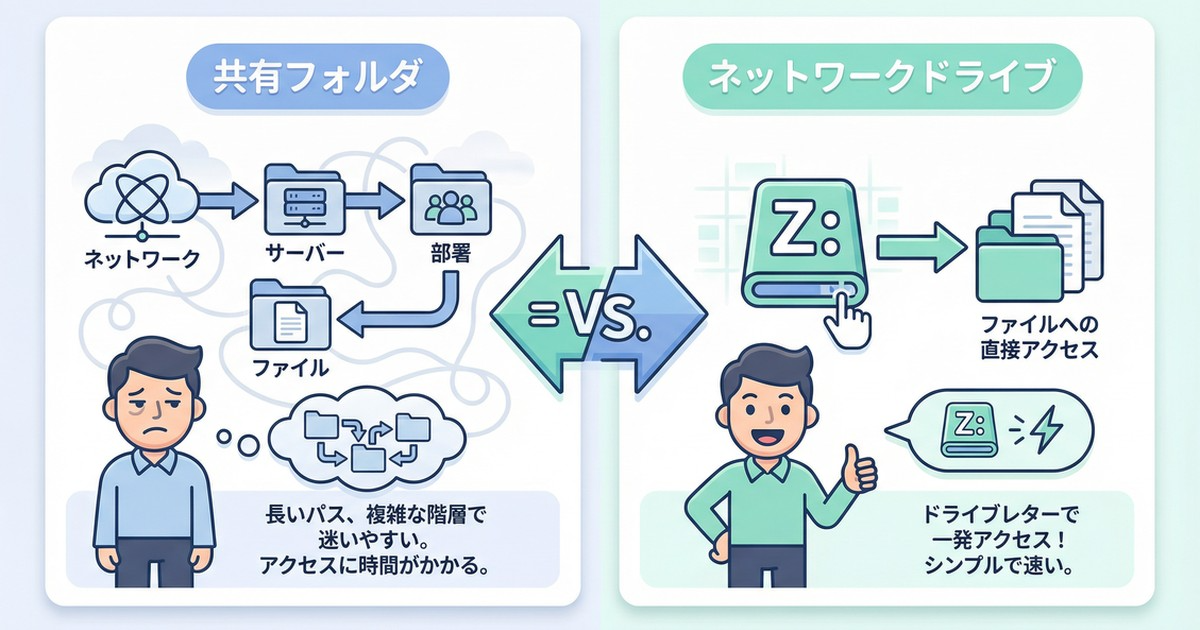
共有フォルダとネットワークドライブの違いは、
「お気に入りのお店の場所を毎回地図で調べる」か
「ショートカットをスマホのホーム画面に置いておく」かの違いに似ています。
共有フォルダは毎回ネットワークの階層をたどってアクセスするのに対して、
ネットワークドライブは割り当てたドライブ文字を開くだけで
すぐにアクセスできるため、操作がずっとシンプルになります。
| 比較項目 | 共有フォルダ | ネットワークドライブ |
|---|---|---|
| アクセス方法 | ネットワークパスを入力 or 階層をたどる | ドライブ文字をクリックするだけ |
| 表示場所 | 「ネットワーク」の中 | 「PC」の中(ローカルドライブと同列) |
| 起動時の自動接続 | なし | 「サインイン時に再接続」で可能 |
| 対応アプリ | 一部の古いアプリは非対応 | ほぼすべてのアプリで利用可能 |
ドライブ割り当ての利用シーンとメリット
企業・チームでのファイル共有に最適
ネットワークドライブの割り当ては、企業やチームでNASやファイルサーバーを
共有している場面で特に力を発揮します。
例えば、部署ごとにドライブ文字をルール化することで、
全員が同じパスでファイルにアクセスできるようになります。
- 営業部の共有フォルダ → Xドライブ
- 企画部の共有フォルダ → Yドライブ
- 全社共有フォルダ → Zドライブ
このようにルール化しておくと、「あのファイルどこに保存したっけ?」という
混乱を防ぎ、業務効率が大幅に向上します。
個人利用でも便利な活用シーン
個人利用でも、ネットワークドライブの割り当ては非常に便利です。
自宅にNASを設置して写真や動画を保存している場合、
ドライブ文字を割り当てておけばすぐにアクセスできます。
また、一部の古いアプリケーションでは、
「\\サーバー名\フォルダ名」のようなネットワークパス形式からの
ファイル読み込みに対応していないことがあります。
そのような場合でも、ドライブ文字が割り当てられていれば
正常に動作するというメリットがあります。
さらに、substコマンドを使えば、ローカルパソコン内の
深い階層のフォルダを仮想ドライブとして割り当てることも可能です。
「C:\Users\ユーザー名\Documents\Work\ProjectA」のような長いパスを
「Xドライブ」として割り当てれば、毎回フォルダを開く手間が省けます。
Windows 11でのドライブ割り当て手順
エクスプローラーからの設定方法
Windows 11でネットワークドライブを割り当てる手順は次のとおりです。
- エクスプローラーを開き、左のナビゲーションから「PC」を選択します
- 上部メニューの「…(もっと見る)」をクリックします
- 「ネットワークドライブの割り当て」を選択します
- 割り当てたい「ドライブ」の文字(例:Z:)を選びます
- 「フォルダー」に共有フォルダのパス(例:\\サーバー名\共有名)を入力します
- 「サインイン時に再接続する」にチェックを入れます
- 「完了」をクリックして設定完了です
「サインイン時に再接続する」にチェックを入れておくと、
次回パソコン起動時にも自動的に接続されるようになります。
substコマンドを使ったローカルフォルダの割り当て
ネットワーク上のフォルダだけでなく、ローカルパソコン内の
深い階層にあるフォルダを仮想ドライブとして割り当てることも可能です。
コマンドプロンプトで「subst」コマンドを使用します。
subst X: C:\Users\ユーザー名\Documents\Work\ProjectA
このコマンドを実行すると、エクスプローラー上にXドライブが表示され、
すぐに目的のフォルダにアクセスできるようになります。
ただし、substコマンドで作成した仮想ドライブは
パソコンを再起動すると消えてしまうため、
毎回起動時に実行したい場合はタスクスケジューラへの登録が必要です。
赤いバツ印が表示されたときの原因と対処法
赤いバツ印が表示される主な原因
パソコンを起動したとき、割り当てたネットワークドライブのアイコンに
「赤いバツ印」がついていてアクセスできないことがあります。
これは「切断状態」を示しており、主に次のような原因が考えられます。
| 原因 | 詳細 |
|---|---|
| ネットワーク接続の遅延 | Windows起動時にネットワークへの接続が間に合っていない |
| NAS・サーバーの起動遅延 | 接続先のNASやサーバーの起動がパソコンより遅い |
| 認証情報のエラー | パスワード変更などで保存済みの資格情報が無効になっている |
| VPN未接続 | 会社のVPN経由でのみアクセスできるドライブにVPN接続前にアクセスしようとしている |
| Windows Updateの影響 | アップデート後に設定が変わり接続できなくなることがある |
赤いバツ印が表示されたときの解決手順
赤いバツ印が表示されていても、多くの場合は
そのドライブをダブルクリックするだけで再接続され、
正常にアクセスできるようになります。
それでも解決しない場合は、次の手順を順番に試してください。
ステップ1:ネットワーク接続を確認する
Wi-Fiや有線LANが正常につながっているか確認します。
会社のファイルサーバーにアクセスする場合は、VPNが接続されているかも確認しましょう。
ステップ2:資格情報マネージャーを確認する
スタートメニューで「資格情報マネージャー」と検索して開き、
「Windowsの資格情報」タブに古い認証情報が残っていないか確認します。
古い情報がある場合は削除して、ドライブを再度開いたときに
正しいユーザー名とパスワードを入力し直してください。
ステップ3:ドライブを切断して再割り当てする
赤いバツ印のドライブを右クリックして「切断」を選択します。
その後、改めて「ネットワークドライブの割り当て」から
正しいパスと認証情報で再設定してください。
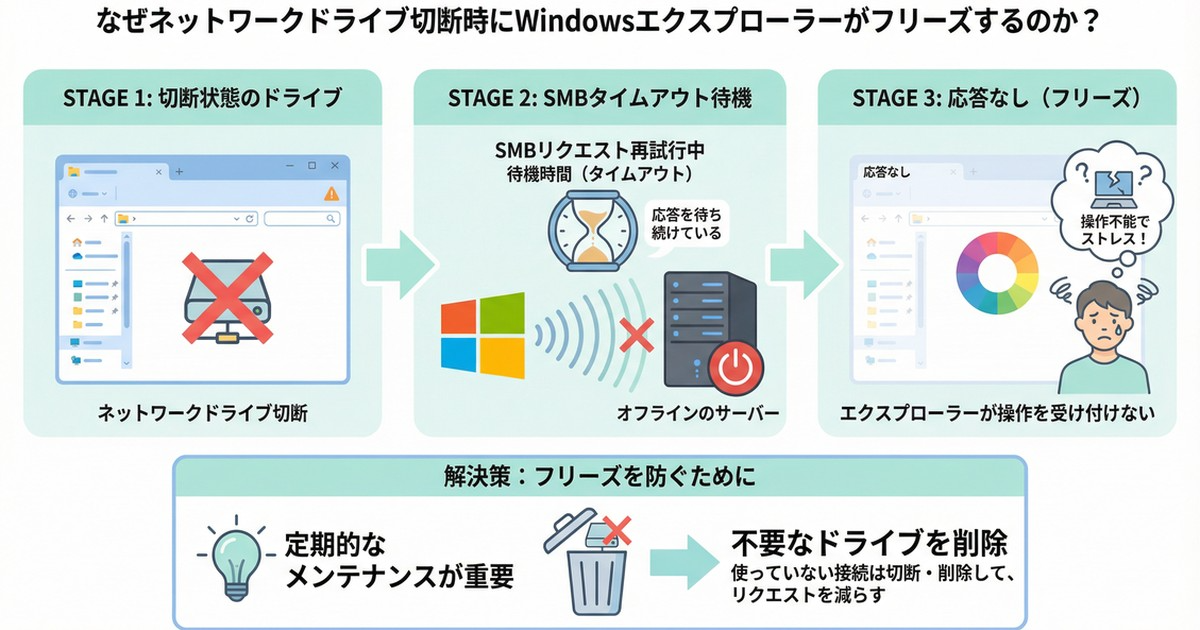
切断状態のドライブがエクスプローラーを遅くする原因
なぜエクスプローラーがフリーズするのか
ネットワークドライブが切断状態のまま放置されていると、
エクスプローラーの動作が極端に遅くなったり、
「応答なし」とフリーズしたりすることがあります。
特に、ファイルのコピーやドラッグ&ドロップを行おうとした瞬間に
画面が固まってしまう現象がよく報告されています。
タイムアウト待ちがフリーズの正体
このフリーズ現象の裏には、Windowsのネットワーク通信の仕組みが関係しています。
Windowsは、エクスプローラーを開いたりファイル操作を行ったりするとき、
登録されているすべてのドライブの状態を確認しようとします。
もし接続先のサーバーがオフラインだった場合、
Windowsはすぐには諦めず、応答があるまで一定時間待ち続けます。
この「タイムアウト」までの待ち時間(デフォルトでは数十秒)の間、
エクスプローラーの処理が一時停止してしまうため、
ユーザーからはフリーズしたように見えるのです。
これは、ファイル共有に使われるSMB(Server Message Block)プロトコルの
仕様によるものです。
SMBはファイルサーバーとの通信に使われる規格で、
接続先が応答しない場合に一定時間待機するという動作が組み込まれています。
エクスプローラー遅延の解消方法
この問題を解決する最も確実な方法は、
使っていないネットワークドライブを削除(切断)することです。
エクスプローラーの「PC」を開き、
赤いバツ印がついたまま使っていないドライブを右クリックして「切断」を選択してください。
VPN接続時のみ利用するドライブなど、
一時的に切断状態になることが避けられない場合は、
次の設定が役立つことがあります。
- エクスプローラーのオプション設定:「別のプロセスでフォルダーウィンドウを開く」を有効にすると、フリーズの影響を最小限に抑えられる場合があります
- エクスプローラーの起動先を変更:エクスプローラーのオプションで「クイックアクセス」ではなく「PC」を起動先にすると、起動時に切断ドライブへのアクセスを試みる回数を減らせます
- クイックアクセスの整理:クイックアクセスに切断状態のドライブへのショートカットが残っていると遅延の原因になるため、不要なピン留めを外してください
まとめ
Windows 11のネットワークドライブ割り当て機能は、
ファイルサーバーやNASへのアクセスを劇的に便利にする機能です。
企業でのファイル共有から個人のデータ管理まで、幅広いシーンで活用できます。
一方で、ネットワーク環境によっては起動時に赤いバツ印が表示されたり、
切断状態のドライブが原因でエクスプローラーの動作が遅くなったりするトラブルも起こり得ます。
この記事で解説した内容を振り返ると、次のとおりです。
- ネットワークドライブの割り当てとは、共有フォルダにドライブ文字を割り当てる機能
- 企業のファイルサーバー共有や個人のNAS活用など、幅広いシーンで役立つ
- 赤いバツ印はネットワーク未接続・認証エラー・VPN未接続などが主な原因
- 切断状態のドライブが残っているとSMBのタイムアウト待ちでエクスプローラーが遅くなる
- 使っていないドライブは削除するのが最善の対策
まずは、赤いバツ印がついているドライブをダブルクリックして再接続を試み、
それでも改善しない場合は本記事の手順に沿って対処してみてください。