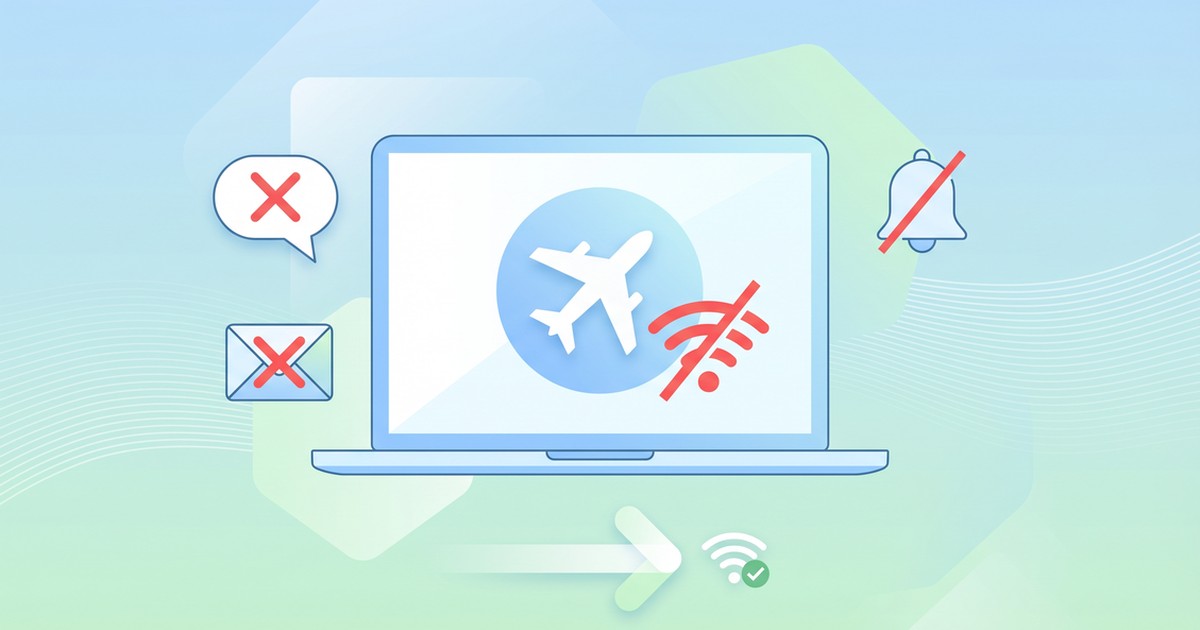
「あれ?ネットに繋がらないし、大事なメールの通知も来ない…もしかして機内モードのせい?」
パソコンを開いて作業を始めようとしたとき、突然インターネットに繋がらなくなると焦ってしまいますよね。
特に、大事な連絡を待っているのに通知が来ないと、仕事やプライベートに大きな支障が出てしまいます。
この記事では、Windows PCで機内モードが勝手にオンになる原因や、解除できないときの解決法を分かりやすく解説します。
最後まで読めば、機内モードのトラブルをサクッと解決し、快適なネット環境を取り戻すことができますよ。
まずは結論から
Windows PCの機内モードトラブルは、設定やスイッチを確認すれば解決することが多いです。
多くの場合は次の手順で直ります。
- キーボードのショートカットキー(Fnキー+飛行機マークのキー)を押す
- パソコン本体の物理スイッチ(ワイヤレススイッチ)を確認する
- パソコンを再起動する
原因や詳しい対処法はこのあと順番に解説します。
機内モードとは?通知が来ない理由
機内モードとは、パソコンやスマートフォンなどの電子機器が発する電波を、一時的にすべて遮断する機能のことです。
飛行機の離着陸時など、電波の干渉を防ぐ必要がある場所で使うために用意されています。
この機能をオンにすると、Wi-Fi(ワイファイ)やBluetooth(ブルートゥース)といった無線通信が一切できなくなります。
インターネットに繋がらなくなるため、当然ながらメールやLINE、Teamsなどのメッセージを受信できなくなります。
「通知が来ない」と悩んでいる場合、実はこの機内モードがオンになっていて、通信が遮断されていることが原因かもしれません。
例えるなら、家の玄関の鍵を閉めて、郵便屋さんが手紙を届けられない状態になっているようなものです。
勝手に機内モードになる原因
「自分で設定した覚えはないのに、なぜか勝手に機内モードになっている」というケースは意外と多くあります。
その主な原因は、うっかり操作によるものです。
ノートパソコンのキーボードには、音量調整や画面の明るさ変更などを行う「ファンクションキー(F1〜F12)」があります。
この中に機内モードの切り替えキーが含まれていることが多く、文字入力の際に誤って押してしまうことがあるのです。
また、パソコン本体の側面などに、無線通信を切り替える物理的なスイッチが付いている機種もあります。
カバンに入れて持ち運んでいる間に、何かがぶつかってスイッチがオフ(機内モード状態)になってしまうことも珍しくありません。
その他にも、Windowsのシステム更新(アップデート)の影響や、通信を管理するプログラム(ドライバー)の不具合が原因で、意図せず切り替わってしまうことがあります。
機内モードを解除する基本の手順
機内モードになってしまったら、まずは基本の解除方法を試してみましょう。
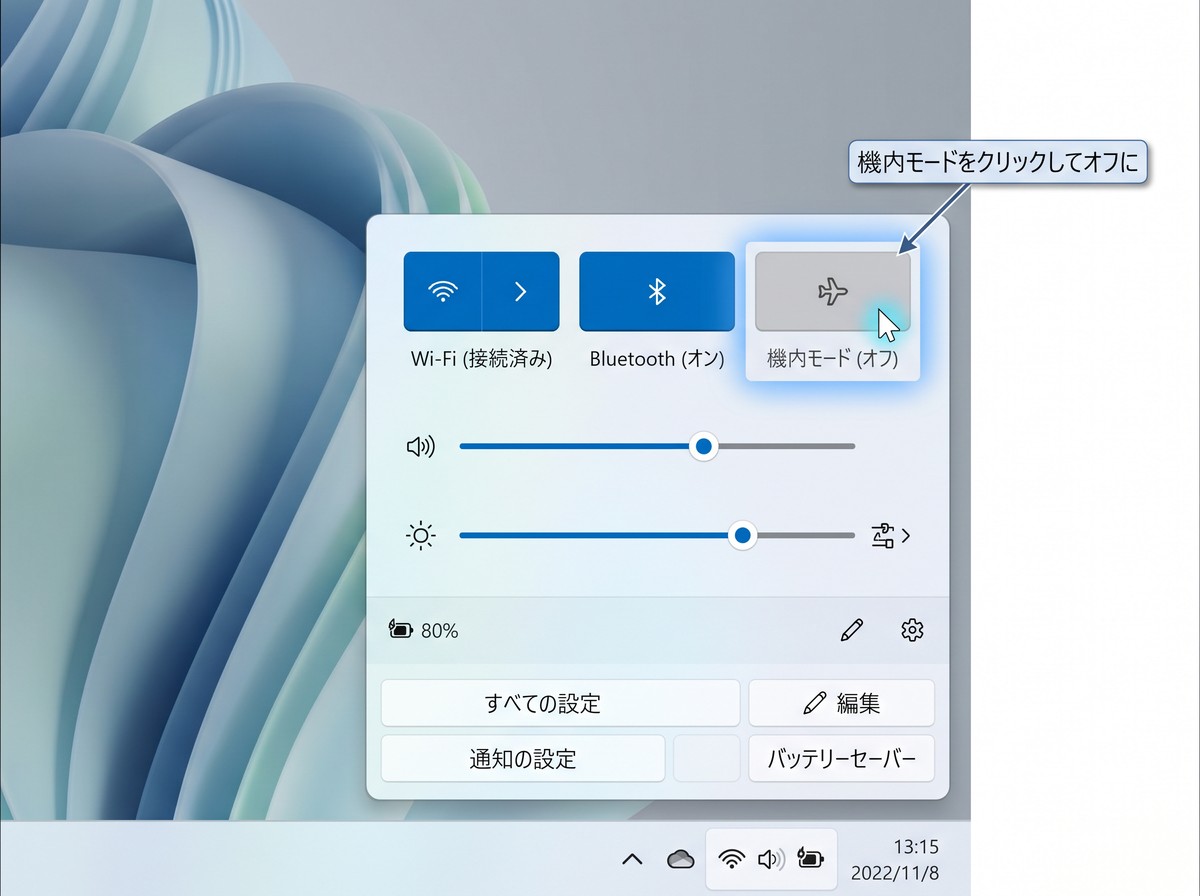
Windows 11の場合、画面右下のタスクバーにある「ネットワーク(Wi-Fiやスピーカーのアイコン)」をクリックします。
すると「クイック設定」というパネルが開くので、飛行機のマークが描かれた「機内モード」のボタンをクリックしてください。
ボタンの色が消えれば、機内モードは解除されます。
もしクイック設定から解除できない場合は、設定画面から行います。
「スタート」ボタンから歯車マークの「設定」を開き、「ネットワークとインターネット」を選びます。
そこにある「機内モード」のスイッチをクリックして「オフ」に切り替えてください。
これで、再びWi-FiやBluetoothが使えるようになり、通知も届くようになります。
解除できない・グレーアウトしている時の解決法
基本の手順を試しても、機内モードのボタンが灰色(グレーアウト)になっていて押せないことがあります。
そんなときは、まずパソコン本体に物理的なワイヤレススイッチがないか確認し、あれば「オン」に切り替えてください。
スイッチがない、あるいはオンになっているのに直らない場合は、パソコンを一度「再起動」してみましょう。
一時的なシステムのエラーであれば、再起動するだけであっさりと直ることが多いです。
それでも解決しない場合は、通信を管理する「ネットワークアダプター」という部品のプログラムをリセットします。
「スタート」ボタンを右クリックして「デバイスマネージャー」を開き、「ネットワークアダプター」の項目を探します。
お使いのWi-Fi機器(Wirelessなどの名前がついています)を右クリックして「デバイスを無効にする」を選び、数秒待ってから再度右クリックして「デバイスを有効にする」を選んでください。
これで通信機能がリフレッシュされ、機内モードが解除できるようになることがあります。
機内モードの意外な活用法
機内モードはトラブルの原因になりがちですが、実は飛行機に乗るとき以外にも便利な使い道があります。
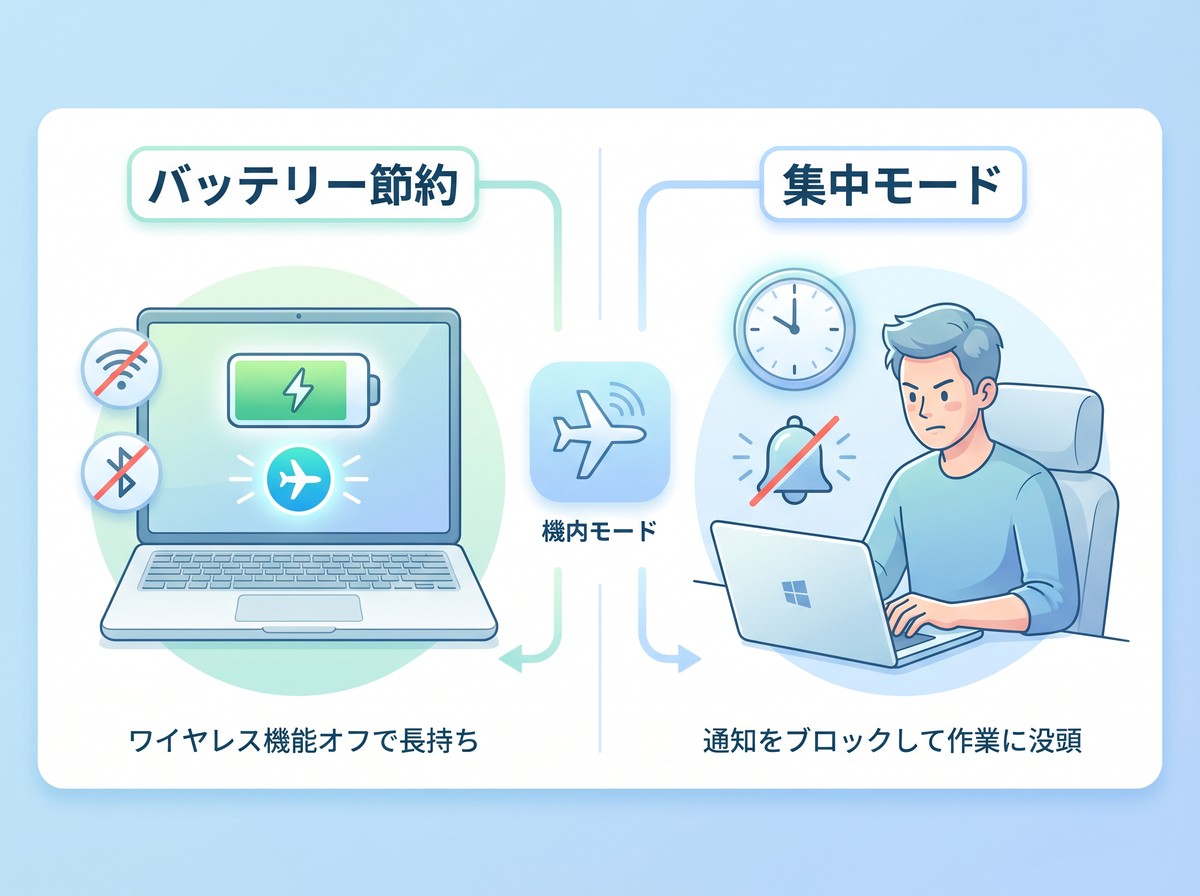
最大のメリットは、バッテリーの節約です。
パソコンは常にWi-Fiの電波を探して通信しようとするため、その分バッテリーを消費します。
外出先でインターネットを使わずに資料作成だけを行う場合、機内モードにしておけばバッテリーを長持ちさせることができます。
また、作業に集中したいときにも役立ちます。
機内モードにすればメールやチャットの通知が一切来なくなるため、邪魔されることなく目の前の仕事に没頭できます。
例えるなら、図書館の静かな自習室にこもって勉強するような環境を、パソコン上で作り出せるのです。
トラブルの元と思われがちな機能ですが、うまく使えばとても便利なツールになります。
まとめ
今回は、Windows PCの機内モードが解除できない原因や、通知が来ないトラブルの解決法について解説しました。
重要なポイントは以下の通りです。
- 機内モードがオンだとWi-Fiが切れ、メールなどの通知が来なくなる
- うっかりキーボードや物理スイッチを押してしまうのが主な原因
- 解除できないときは、再起動やネットワークアダプターの無効・有効を試す
- インターネットを使わないときは、バッテリー節約や集中力アップに活用できる
機内モードの仕組みを理解して、いざというときも慌てずに対処できるようにしておきましょう。