「えっ、キャンセルしたのにアプリが消えちゃった…」
「保存してないデータがあったのに、どうして?」
Windows 11を使っていて、シャットダウンの確認画面で「キャンセル」を押したにもかかわらず、一部のアプリがすでに終了してしまっていた経験はありませんか?
この記事では、シャットダウンをキャンセルしたのにアプリが終了してしまう理由や、Windowsの裏側で起きている仕組みについて、初心者の方にも分かりやすく解説します。
これを読めば、なぜそのような現象が起きるのかがスッキリと理解でき、大切なデータを失わないための対策が分かります。
まずは結論から
- シャットダウンをキャンセルしてもアプリが終了してしまうのは、Windowsが各アプリに「もうすぐ電源が切れるよ」という合図を一斉に送っているからです。
- この合図を受け取ったアプリの中には、確認画面が出る前に「じゃあ店じまいしよう」と、素早く終了処理を始めてしまうものがあります。
- 一度「店じまい」を始めてしまったアプリは、後から「やっぱりシャットダウンはキャンセル!」と言われても、元の状態には戻れません。
詳しい仕組みや、大切なデータを守るための対策はこのあと順番に解説します。
シャットダウン確認画面とは?
Windows 11でパソコンの電源を切ろうとしたとき、画面が暗くなり「〇個のアプリを閉じて、シャットダウンします」というメッセージが表示されることがあります。
これは、まだ保存されていないデータがあるアプリや、終了の準備に時間がかかっているアプリが存在するときに現れる確認画面です。
この画面には、シャットダウンを妨げているアプリの名前が一覧で表示されます。
そして、ユーザーは「強制的にシャットダウン」するか、「キャンセル」して元の画面に戻るかを選択できます。
多くの場合、保存し忘れたファイルに気づいて「キャンセル」を選ぶことになります。
しかし、キャンセルして元のデスクトップ画面に戻ってみると、確認画面に名前が挙がっていなかった他のアプリが、すでに終了してしまっていることに気づくはずです。
なぜ、シャットダウンを取り消したのに、一部のアプリは消えてしまったのでしょうか。
なぜキャンセルしてもアプリが終了するのか?
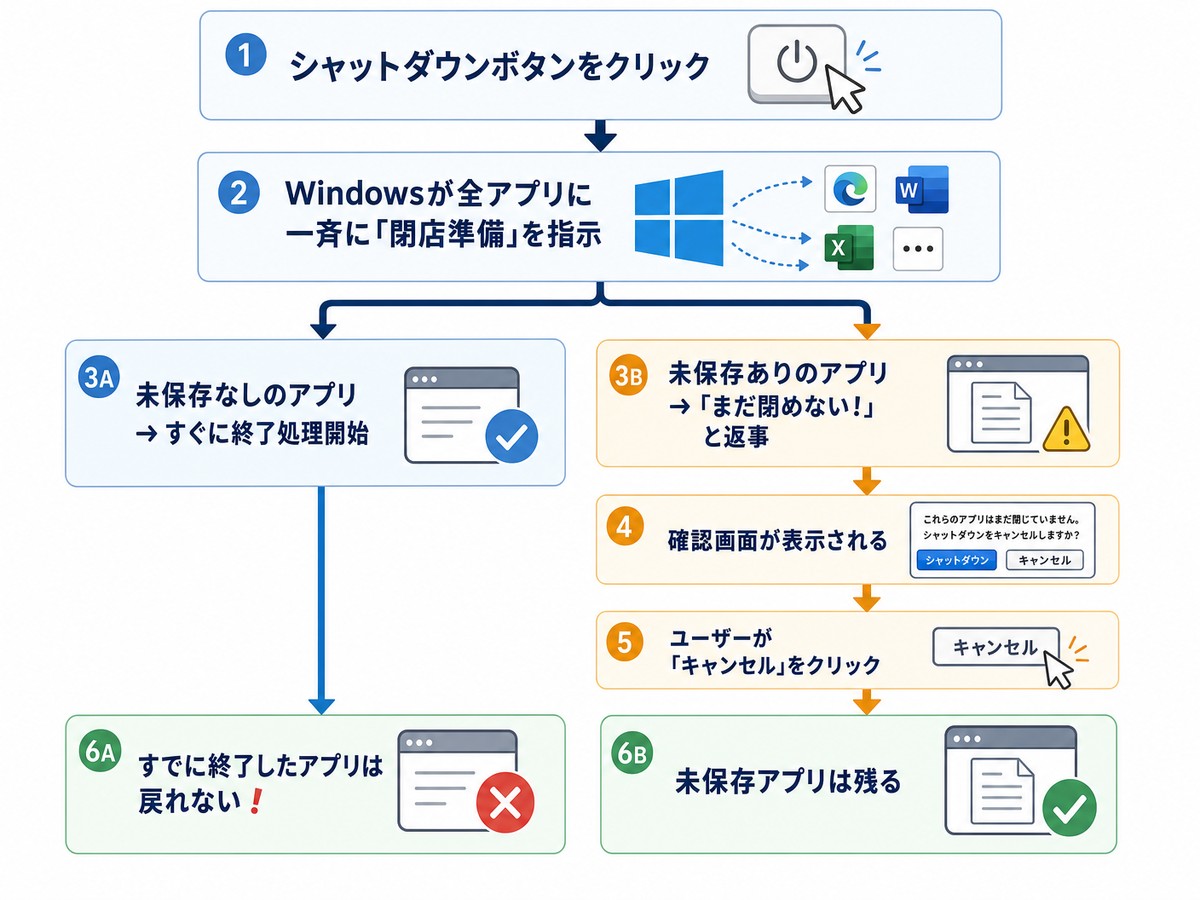
この現象を理解するためには、Windowsがシャットダウンを行う際の「裏側の仕組み」を知る必要があります。
専門用語を使わずに、デパートの閉店作業に例えて説明しましょう。
Windows(デパートの館内放送)は、シャットダウンが指示されると、起動しているすべてのアプリ(各テナントの店舗)に対して「もうすぐ閉店時間です。店じまいの準備をしてください」という合図を一斉に送ります。
この合図を受け取った各店舗の反応は、大きく2つのパターンに分かれます。
1つ目は、お客さん(未保存のデータ)がいない店舗です。
これらの店舗は、合図を聞くとすぐにレジを閉め、シャッターを下ろして帰る準備を完了させます。
これが、キャンセルしたのにすでに終了してしまっているアプリです。
2つ目は、まだ接客中(未保存のデータがある)の店舗です。
これらの店舗は、「まだお客さんがいるので、すぐには閉められません!」と館内放送に返事をします。
するとWindowsは、シャットダウンの処理を一旦ストップし、ユーザーに対して「まだ閉められない店舗がありますが、どうしますか?」と確認画面を表示するのです。
「店じまい」を始めたアプリは戻れない
ここで重要なのは、Windowsが確認画面を表示している時点で、すでに多くのアプリが「店じまい」を終えてしまっているという事実です。
ユーザーが確認画面で「キャンセル」を選ぶと、Windowsは各店舗に「閉店は取りやめになりました。営業を続けてください」と伝えます。
しかし、すでにシャッターを下ろして帰ってしまった店舗(終了処理を終えたアプリ)は、その放送を聞くことができません。
あるいは、放送を聞けたとしても、一度片付けた商品をもう一度並べ直すことはできない仕組みになっています。
そのため、キャンセルを選んでも、一部のアプリは終了したままになってしまうのです。
Windowsの内部で起きていること(少し詳しい解説)
少しだけ専門的な話をすると、Windowsはシャットダウン時に「WM_QUERYENDSESSION」というメッセージを各アプリに送信します。
これは「シャットダウンしてもいいですか?」という問い合わせです。
アプリが「はい(TRUE)」と返事をすると、Windowsは次に「WM_ENDSESSION」というメッセージを送り、実際の終了処理を促します。
しかし、行儀の良い(処理が早い)アプリは、「はい」と返事をした直後に、自らメモリを解放したりウィンドウを閉じたりするクリーンアップ作業を始めてしまいます。
その後、別のアプリが「いいえ(FALSE)」と返事をしたことでシャットダウンがキャンセルされると、Windowsは「やっぱり終了しません(wParam=FALSE)」というメッセージを送ります。
しかし、すでにクリーンアップを終えてしまったアプリは、元の状態に復元することができないため、結果として終了してしまうのです。
バックグラウンドのアプリも終了しやすい
画面に表示されているアプリだけでなく、裏側で動いている「バックグラウンドプロセス」と呼ばれるプログラムも、シャットダウンの合図で終了しやすい傾向があります。
これらは、ユーザーが直接操作するウィンドウを持たないため、シャットダウンの合図を受け取ると、確認画面が出る前に素早く終了してしまいます。
例えば、クラウドストレージの同期アプリや、常駐しているユーティリティソフトなどがこれに該当します。
シャットダウンをキャンセルした後、「タスクバーの右下にあったアイコンが消えている」という現象は、これが原因です。
大切なデータを守るための対策
このようなWindowsの仕組み上、シャットダウンの確認画面が出てからキャンセルしても、すべてのアプリを元の状態に戻すことはできません。
そのため、大切なデータを失わないためには、日頃からの対策が重要になります。
最も確実な対策は、シャットダウンボタンを押す前に、すべての作業中のファイルを保存し、アプリを自分で閉じる習慣をつけることです。
「Windowsが勝手に閉じてくれるから」と任せきりにしていると、思わぬタイミングでデータが消えてしまうリスクがあります。
また、WordやExcelなどのOfficeソフトや、多くのテキストエディタには「自動保存機能」が備わっています。
これらの機能を有効にしておくことで、万が一アプリが強制終了してしまっても、被害を最小限に食い止めることができます。
まとめ
- シャットダウンをキャンセルしてもアプリが終了するのは、Windowsが一斉に終了の合図を送っているためです。
- 合図を受け取って素早く終了処理を始めたアプリは、後からキャンセルされても元の状態には戻れません。
- 確認画面が出た時点で、すでに多くのアプリは「店じまい」を終えてしまっています。
- 大切なデータを守るためには、シャットダウン前に自分でファイルを保存し、アプリを閉じる習慣が大切です。
パソコンの電源を切る前の「ひと手間」を惜しまないことが、トラブルを防ぐ一番の近道です。
今日からぜひ、作業を終えたらこまめに保存するよう心がけてみてください。