「Windowsの共有設定ってややこしいし、毎回設定するのは面倒くさい…」
「一時的にアクセスしたいだけなのに、なにか他に方法はないの?」
このような悩みを抱えていませんか?
この記事では、Windowsの隠し機能である「管理共有(隠し共有)」の仕組みや使い方、そして安全に利用するための注意点について、IT初心者の方にも分かりやすく解説します。
最後までお読みいただければ、管理共有の便利な使い方だけでなく、ランサムウェアなどの脅威からパソコンを守るためのセキュリティ対策まで、しっかりと理解できるようになります。
まずは結論から
- 管理共有(隠し共有)とは、ネットワークの一覧には表示されない、管理者向けの特別な共有フォルダのことです。
- 共有名の末尾に「$」をつけることで、エクスプローラーの一覧から隠すことができます。
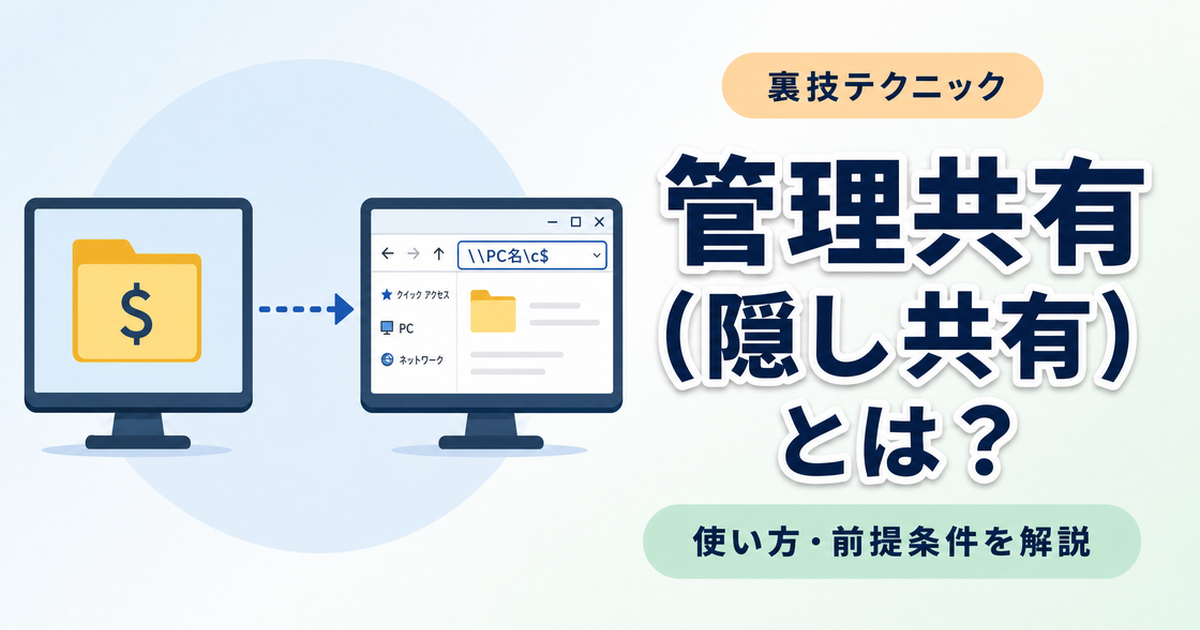
- 「\\パソコン名\c$」のようにパスを直接入力することで、Cドライブ全体などにアクセスできます。
- 利用するには、アクセス先の管理者アカウントとパスワードが必要です。
- 便利な反面、セキュリティリスクもあるため、不要な場合は無効化などの対策が推奨されます。
それでは詳しく見ていきましょう。
管理共有(隠し共有)の仕組み
Windowsのパソコンでは、実は初期設定の段階で、管理者向けの特別な共有フォルダがこっそりと作られています。
これを「管理共有」と呼びます。
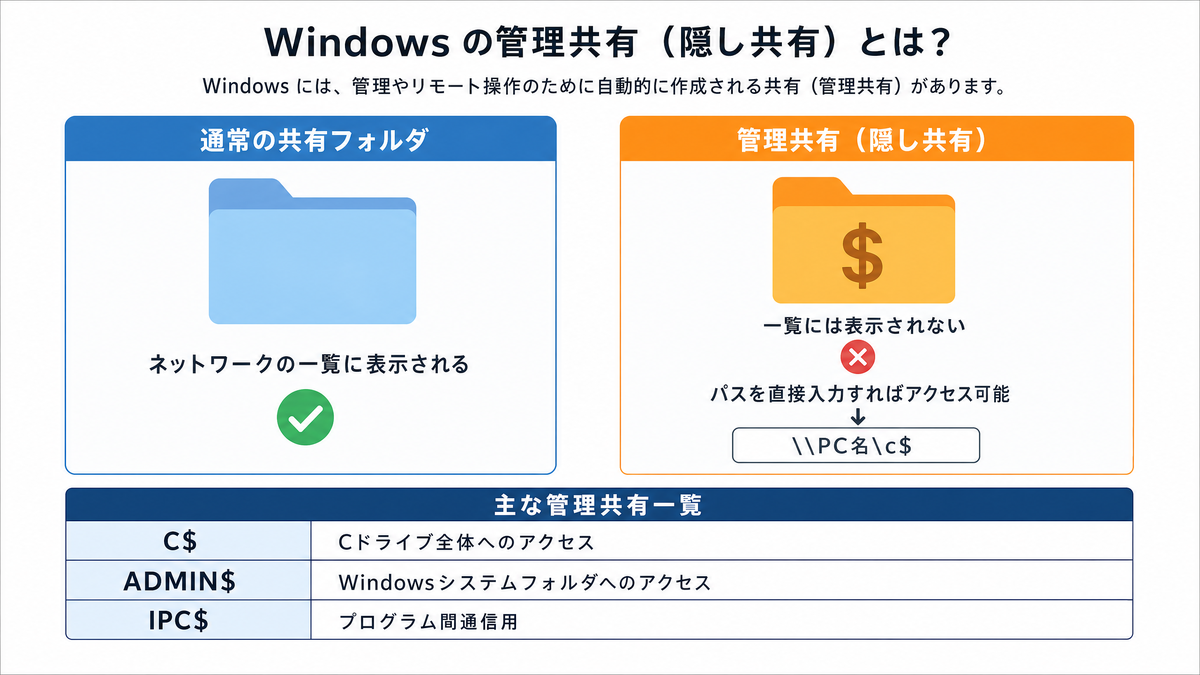
通常の共有フォルダは、ネットワークの一覧画面(エクスプローラーの「ネットワーク」など)を開くと誰でも見ることができます。
しかし、管理共有は一覧には表示されません。
これは、マンションの「管理人専用の裏口」のようなイメージです。
一般の住人(通常のユーザー)は表の玄関(通常の共有フォルダ)しか見えませんが、管理人(システム管理者)は裏口の存在を知っているので、そこから自由に出入りできる、というわけです。
この裏口を作るための鍵となるのが、共有名の末尾につく「$(ドル記号)」です。
Windowsでは、共有名の最後に「$」がついていると、ネットワークの一覧には表示しないというルールになっています。
代表的な管理共有には、以下のようなものがあります。
- C$: Cドライブ全体へのアクセス用
- D$: Dドライブ全体へのアクセス用
- ADMIN$: Windowsのシステムフォルダ(通常は C:\Windows)へのアクセス用
- IPC$: プログラム同士の通信用(直接ファイルを見るためのものではありません)
このように、ドライブ全体が最初から共有状態になっているため、設定をしていなくても別のパソコンからアクセスできるのです。
管理共有の裏技的な使い方
管理共有の最大のメリットは、いちいち共有フォルダの設定をしなくても、ネットワーク越しに別のパソコンのファイルにアクセスできることです。
例えば、家族のパソコンにデータを移したい時や、会社の別の部署のパソコンをメンテナンスしたい時などに非常に便利です。
アクセスする方法はとても簡単です。
エクスプローラーを開き、上部のアドレスバーに以下のように入力してEnterキーを押すだけです。
\\【アクセス先のパソコン名、またはIPアドレス】\c$
これで、相手のパソコンのCドライブの中身が丸見えになります。
もちろん、Cドライブ以外のドライブ(Dドライブなど)にアクセスしたい場合は、「c$」の部分を「d$」に変えればOKです。
また、自分で任意のフォルダを隠し共有にすることも可能です。
通常の共有フォルダを作る手順と同じように進め、共有名をつける際に、最後に「$」をつけるだけです。
例えば、「秘密のデータ」というフォルダを「himitsu$」という共有名で設定すれば、一覧には表示されない隠し共有フォルダの完成です。
これなら、家族や同僚にフォルダの存在を知られることなく、自分だけがパスを直接入力してアクセスすることができます。
利用するための前提条件
「パスを入力するだけでアクセスできるなんて、誰かに勝手に見られないか心配…」
そう思われた方もいるかもしれません。
しかし、安心してください。
管理共有は誰でも無条件にアクセスできるわけではありません。
利用するには、いくつかの前提条件をクリアする必要があります。
- ネットワークが繋がっていること
当然ですが、アクセス元とアクセス先のパソコンが同じネットワーク(同じWi-Fiや有線LANなど)に接続されている必要があります。 - 管理者権限を持つユーザーアカウントとパスワード
管理共有にアクセスしようとすると、ユーザー名とパスワードの入力を求められます。
ここで入力するのは、アクセス先のパソコンに登録されている、管理者権限(Administratorsグループ)を持ったユーザーのIDとパスワードです。
一般ユーザーの権限ではアクセスできません。 - パスワードが設定されていること
アクセス先の管理者アカウントにパスワードが設定されていない(空欄の)場合、セキュリティ上の理由からネットワーク経由でのアクセスは拒否されます。
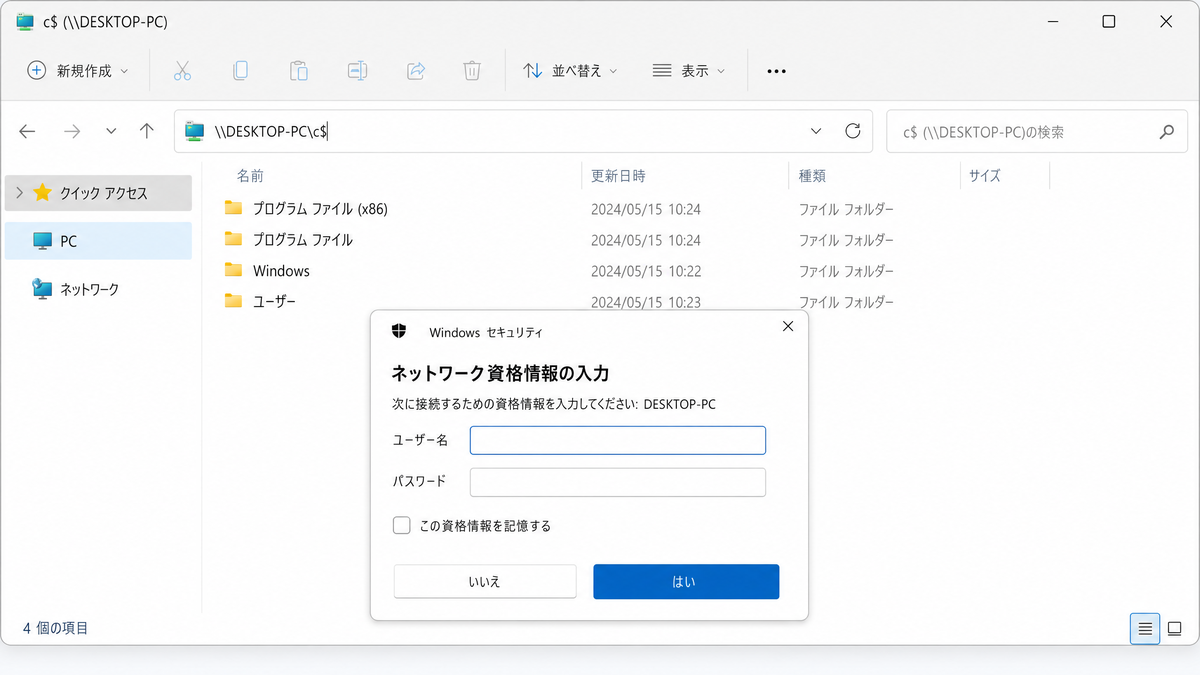
つまり、相手のパソコンの「管理者のIDとパスワード」を知らなければ、管理共有の裏口を開けることはできない仕組みになっています。
アクセスできない・拒否される原因
前提条件を満たしているはずなのに、「アクセスが拒否されました」などのエラーが出て管理共有に繋がらないことがあります。
特にWindows 10やWindows 11など、比較的新しいOSでよく起こるトラブルです。
主な原因としては、以下の3つが考えられます。
ネットワークプロファイルが「パブリック」になっている
Windowsには、接続しているネットワークの安全性を設定する「ネットワークプロファイル」という機能があります。
これが「パブリックネットワーク(公共の場所など)」になっていると、セキュリティが厳しくなり、ファイル共有機能自体がブロックされてしまいます。
自宅や会社の安全なネットワークであれば、設定を「プライベートネットワーク」に変更する必要があります。
ファイアウォールでブロックされている
Windowsのファイアウォール機能によって、ファイル共有のための通信が遮断されているケースです。
ファイアウォールの設定で、「ファイルとプリンターの共有」が許可されているかを確認する必要があります。
UAC(ユーザーアカウント制御)の制限
これが最も多い原因です。
Windows Vista以降、UACというセキュリティ機能が強化され、ネットワーク経由でローカルの管理者アカウントを使ってアクセスしようとした場合、管理者の権限が制限されるようになりました。
そのため、正しいIDとパスワードを入力しても「アクセス拒否」となってしまうのです。
これを解決するには、レジストリと呼ばれるWindowsのシステム設定を少し変更し、「LocalAccountTokenFilterPolicy」という値を設定して制限を解除する必要があります。
放置は危険?セキュリティリスクと対策
管理共有は便利な機能ですが、使い方を間違えると大きなセキュリティリスクにもなります。
特に注意すべきなのが、「ランサムウェア」などのマルウェア(悪意のあるソフトウェア)による被害です。
もし、社内の1台のパソコンがランサムウェアに感染してしまったとします。
ランサムウェアは、ネットワーク上にある他のパソコンのファイルも暗号化しようと、手当たり次第にアクセスを試みます。
この時、管理共有が有効になっていて、かつ管理者パスワードが簡単なものだったり、同じパスワードを使い回していたりすると、ランサムウェアは管理共有の裏口を通って、あっという間に社内中のパソコンのCドライブを暗号化してしまう恐れがあるのです。
このようなリスクを防ぐため、以下の対策を検討しましょう。
- 不要な場合は管理共有を無効化する
リモート管理などで管理共有を使用する予定がない場合は、レジストリの設定(AutoShareWks や AutoShareServer)を変更して、管理共有自体を無効化してしまうのが最も安全です。 - 強固なパスワードを設定する
管理者アカウントのパスワードは、推測されにくい複雑なものにし、他のパソコンと使い回さないようにしましょう。 - 最小権限の原則を守る
日常の業務では管理者アカウントではなく、標準ユーザーアカウントを使用するようにしましょう。
まとめ
- 管理共有(隠し共有)は、一覧に表示されない管理者向けの共有フォルダ。
- 共有名の末尾に「$」をつけることで隠すことができ、パスの直接入力でアクセスする。
- 利用には、アクセス先の管理者アカウントとパスワードが必須。
- アクセスできない場合は、ネットワークプロファイル、ファイアウォール、UACの制限などを確認する。
- ランサムウェアの感染経路になるリスクもあるため、不要な場合は無効化するなどのセキュリティ対策が重要。
管理共有は、システム管理者にとっては非常に強力で便利なツールですが、同時にリスクも伴う「諸刃の剣」です。
仕組みとリスクを正しく理解し、安全なネットワーク環境の構築に役立ててください。