「ISOファイルって何?」「ディスクイメージってどう使うの?」
そんな疑問をお持ちではありませんか?
この記事では、ディスクイメージファイル(ISOなど)の仕組みや、Windows OSでの具体的な使い方(マウント・書き込み)を、ITが苦手な方にもわかりやすく解説します。
この記事を読めば、ディスクイメージファイルの基礎知識から実践的な活用方法までがしっかりと身につきます。
まずは結論から
- ディスクイメージファイルとは、CDやDVD、ハードディスクなど「ストレージデバイス全体を丸ごと一つのファイルにしたもの」です。
- 中身のデータだけでなく、フォルダの構造や起動情報などもそのまま保存されています。
- 代表的な種類として「ISOファイル(アイエスオー)」があり、Windows OSのインストールやバックアップによく使われます。
- Windows 11や10では、標準機能の「マウント」を使うことで、特別なソフトなしで簡単に中身を開くことができます。
それでは詳しく見ていきましょう。
ディスクイメージファイルとは?
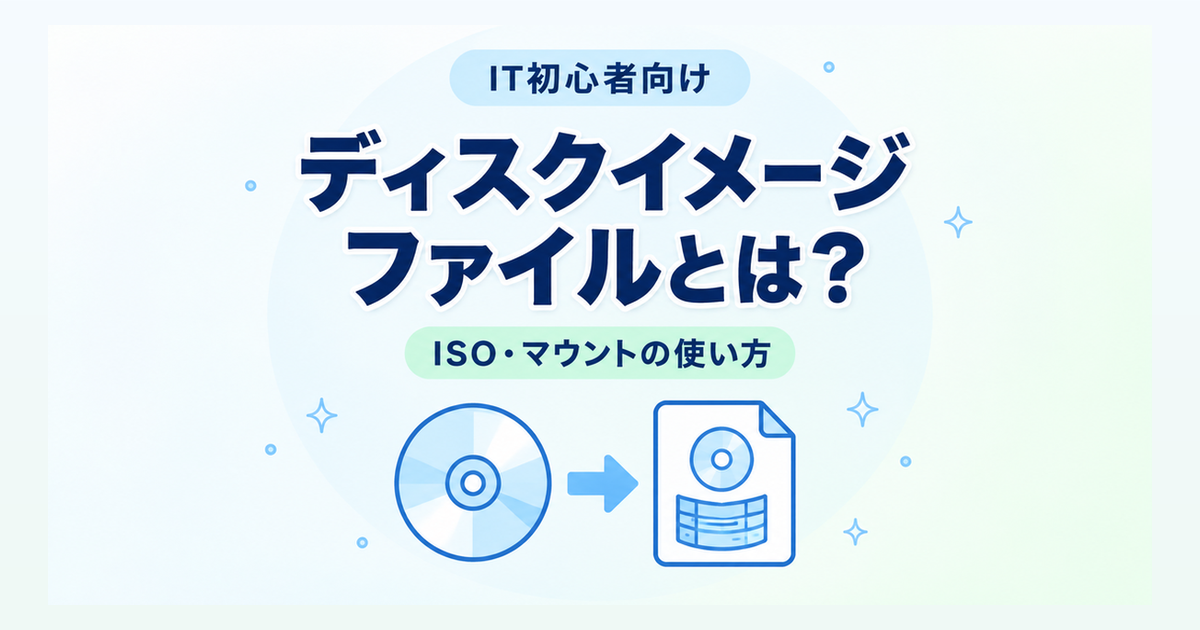
ディスクイメージファイルとは、CD、DVD、USBメモリ、ハードディスクなどの「ストレージデバイス(記録媒体)」の中身を、そっくりそのまま1つのファイルにまとめたものです。
単に写真や文書のデータをコピーするのではなく、ファイルがどこに配置されているかという「構造」や、パソコンを動かすための「起動情報」まで、すべてを含んで保存します。
これは、「お弁当箱」に例えるとわかりやすいです。
普通にファイルをコピーするのは、おかずだけを別のお皿に移すようなものです。
一方、ディスクイメージファイルは、お弁当箱の形やおかずの配置、仕切りまで、そっくりそのまま真空パックにして保存するようなイメージです。
そのため、元の状態を完全に再現することができます。
ディスクイメージファイルのよくある使われ方
ディスクイメージファイルは、主に次のような場面で活用されます。
Windows OSなどのインストール
Windows 11などのOS(オペレーティングシステム)は、インターネット上で「ISOファイル」として配布されています。
このISOファイルをダウンロードしてUSBメモリやDVDに書き込むことで、OSをインストールするための起動用メディアを作成できます。
パソコンのバックアップと復元
ハードディスクやSSDの中身を丸ごとイメージファイルとして保存しておけば、万が一パソコンが故障した際にも安心です。
OSやアプリ、各種設定を含めて、保存した時点の「完全に同じ状態」へ復元することができます。
物理的なディスクの代用
CDやDVDの中身をISOファイルにしてパソコンに保存しておけば、物理的なディスクをドライブに入れなくても中身を読み込むことができます。
ディスクの傷や紛失を防げるだけでなく、読み込み速度も速くなるというメリットがあります。
ディスクイメージファイルの主な種類と違い
ディスクイメージファイルにはいくつかの種類(拡張子)があり、用途によって使い分けられます。
代表的なものを表にまとめました。
| 種類(拡張子) | 主な用途・特徴 |
|---|---|
| .iso | CDやDVDなど、光学ディスクの内容を保存する最も代表的な形式。Windowsの配布などによく使われます。 |
| .img | USBメモリやハードディスクなど、幅広いストレージの内容を保存する汎用的な形式です。 |
| .vhd / .vhdx | 仮想マシン(パソコンの中に作る仮想のパソコン)のハードディスクとして使われる形式です。 |
| .dmg | Mac(macOS)でアプリケーションを配布する際などに標準的に使われる形式です。 |
Windows環境で一般のユーザーが最もよく目にするのは「ISOファイル」です。
WindowsでISOファイルをマウントして開く方法
Windows 11やWindows 10では、標準機能を使って簡単にISOファイルを開くことができます。
この、ISOファイルをパソコンに「仮想的なCD/DVDドライブ」として認識させる操作を「マウント」と呼びます。
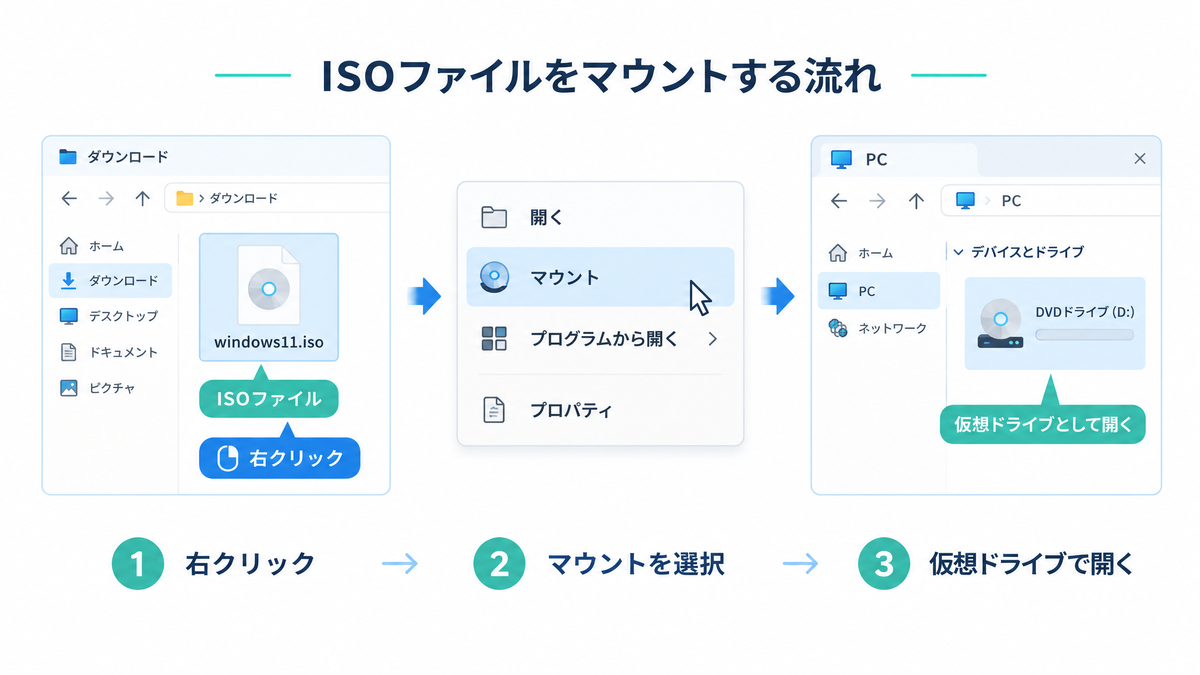
マウントの手順
具体的な手順は非常にシンプルです。
- 開きたいISOファイルを右クリックします。
- 表示されたメニューから「マウント」を選択します。
- セキュリティの警告が出た場合は「開く」をクリックします。
- エクスプローラーの「PC」画面に、新しいDVDドライブとして追加され、中身を見ることができます。
マウントを解除(アンマウント)する方法
使い終わった後は、次の手順でマウントを解除します。
- エクスプローラーの左側メニュー、または「PC」画面を開きます。
- マウントして追加されたドライブを右クリックします。
- メニューから「取り出し」をクリックします。
これで、仮想的なドライブが消えて元の状態に戻ります。
ISOファイルをUSBメモリやDVDに書き込む方法
OSのインストールなどを行うためには、マウントするだけでなく、ISOファイルの中身を実際のUSBメモリやDVDに「書き込む(展開する)」必要があります。
DVDに書き込む場合
Windowsには、ISOファイルをDVDに書き込む機能が標準で備わっています。
- 空のDVDをパソコンのドライブに入れます。
- ISOファイルを右クリックし、「ディスク イメージの書き込み」を選択します。
- 書き込み用ドライブを確認し、「書き込み」ボタンをクリックします。
USBメモリに書き込む場合
USBメモリを起動用メディアにする場合は、専用のソフトを使うのが一般的です。
Windowsのインストールメディアを作成する場合は、Microsoftが公式に提供している「メディア作成ツール」を使用すると確実です。
よくある質問
- ISOファイルは解凍ソフト(ZIPなど)で解凍してもいいですか?
- 中身のファイルを取り出すだけなら解凍ソフトでも可能ですが、OSのインストールメディアとして使いたい場合は、解凍するだけでは起動できなくなります。必ず「マウント」や専用ツールでの「書き込み」を行ってください。
- 「マウント」というメニューが表示されません。
- 別の解凍ソフトなどがISOファイルに関連付けられている可能性があります。ISOファイルを右クリックし、「プログラムから開く」→「エクスプローラー」を選択するとマウントできます。
- イメージファイルは削除しても大丈夫ですか?
- 用済みのOSインストール用ISOファイルなどは削除しても問題ありません。ただし、パソコンのバックアップとして作成したイメージファイルを削除すると、元の状態に復元できなくなるため注意してください。
まとめ
この記事では、ディスクイメージファイルの仕組みや使い方について解説しました。
重要なポイントをまとめます。
- ディスクイメージファイルは、ストレージ全体を丸ごと1つのファイルにしたもの。
- ISOファイルは、Windows OSのインストールやCD/DVDの代用としてよく使われる。
- Windows 11/10では、右クリックから「マウント」するだけで簡単に中身を開ける。
- 起動用ディスクを作る場合は、単にコピーや解凍をするのではなく、正しく「書き込み」を行う必要がある。
ディスクイメージファイルの扱い方を覚えておけば、パソコンのバックアップやOSの再インストールなど、いざという時に非常に役立ちます。
まずは、お手元のISOファイルを「マウント」して、中身を確認する操作から試してみてください。