「会社のネットワークでフォルダを共有したのに、なぜか同僚のPCからアクセスできない…」
「エラーメッセージは出るけど、何が原因かさっぱり分からない!」
そんな経験はありませんか?
Windowsのフォルダ共有は非常に便利ですが、その設定にはいくつかの「壁」が存在します。
特に「共有」タブと「セキュリティ」タブの違い、さらに「共有」タブの中にある「簡易共有」と「詳細な共有」の違いを正しく理解していないと、アクセス権の問題でつまずきがちです。
この記事では、オフィスでよくある「自分のPCのフォルダを、ネットワーク経由で他の同僚PCと共有する」というシーンを前提に、フォルダ共有の仕組みを基礎から徹底的に解説します。
この記事を読めば、アクセスできない真の原因を突き止め、あなたの目的に合わせて安全かつ確実にファイル共有ができるようになります。
まずは結論から – アクセスできない2つの壁
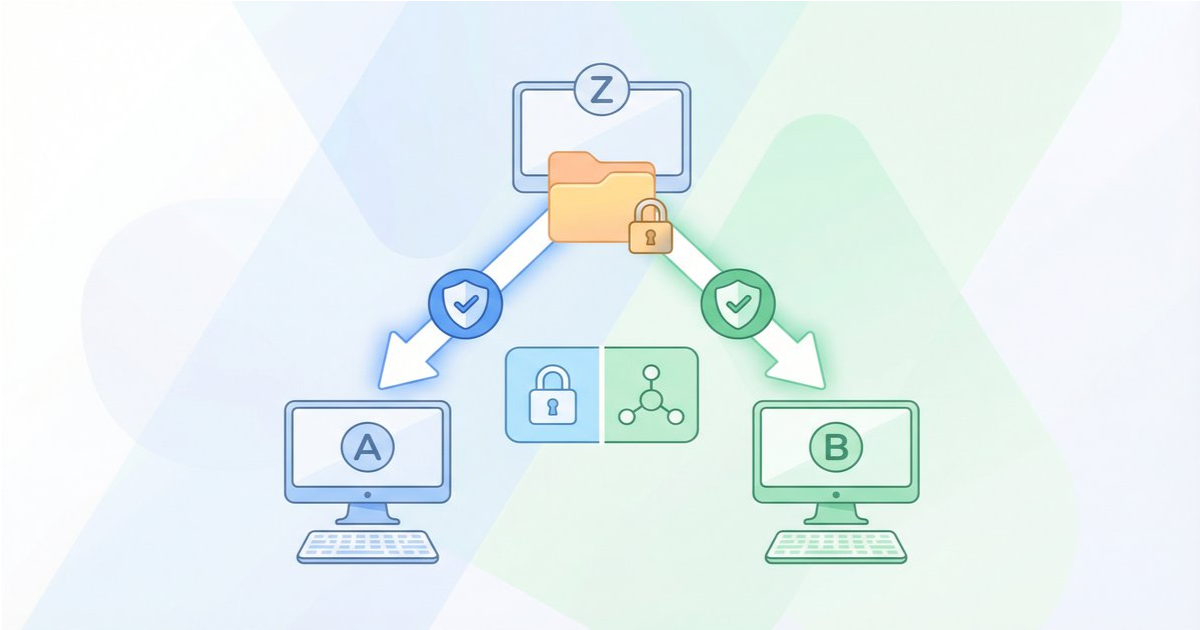
ネットワーク経由で共有フォルダにアクセスできない問題は、ほぼすべてが以下の2つのアクセス許可設定、すなわち「2つの壁」のいずれか、または両方が正しく構成されていないことが原因です。
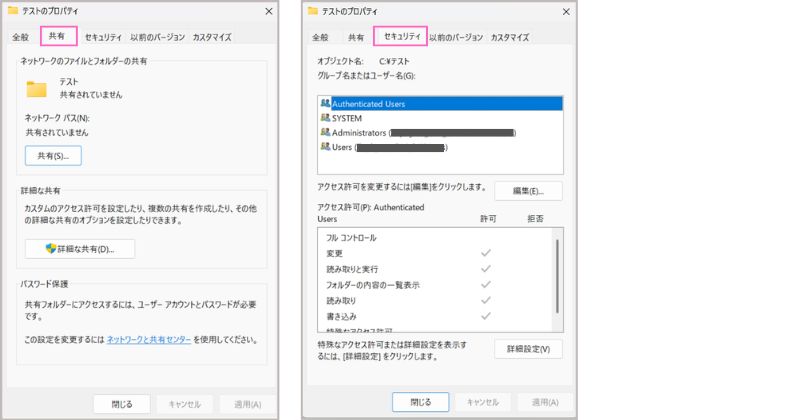
- 共有アクセス許可: ネットワークという道路を通って、共有フォルダという「建物」の敷地に入るための許可証です。
これはフォルダのプロパティ、「共有」タブの「詳細な共有」で設定します。 - NTFSアクセス許可: 敷地に入った後、建物の中にある目的の「部屋(フォルダやファイル)」に入るための鍵です。
これはフォルダのプロパティ、「セキュリティ」タブで設定します。
ネットワーク経由でファイルにアクセスするには、この両方の許可が必要であり、もし両方の設定が異なっていた場合は、より制限の厳しい方の設定が最終的に適用されます。
この大原則を理解することが、トラブル解決の最短ルートです。
「共有」タブの謎 – 「簡易共有」と「詳細な共有」は何が違う?
多くの人が混乱する最初のポイントが、フォルダのプロパティにある「共有」タブです。
ここには「ネットワークのファイルとフォルダーの共有」と「詳細な共有」という2つのセクションがあり、それぞれ役割が全く異なります。
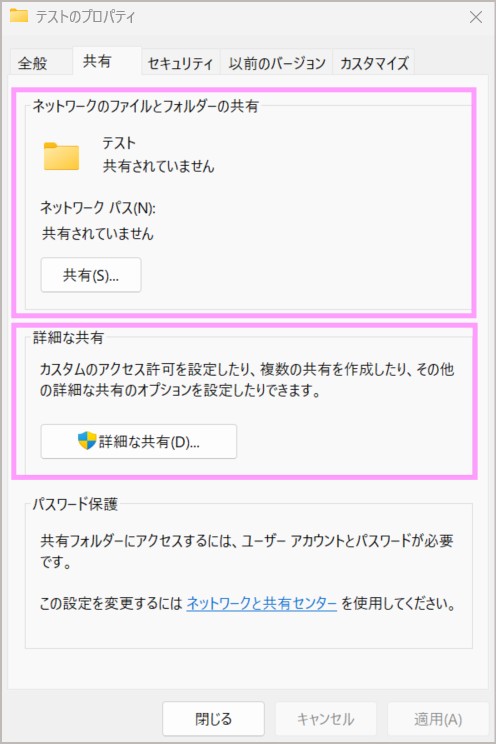
簡易共有(上部の「共有」ボタン)- 自動で色々やってくれるお任せ設定
上部にある「ネットワークのファイルとフォルダーの共有」セクションの「共有」ボタンは、「共有ウィザード」とも呼ばれる簡易設定機能です。
このボタンからユーザーを追加して共有設定を行うと、Windowsは裏側で以下の2つのことを自動的に行います。
- NTFSアクセス許可(セキュリティタブ)を変更する: 追加したユーザーに対して、指定した権限(読み取り/書き込みなど)をセキュリティタブに直接書き込みます。
- 共有アクセス許可を全開放する: 共有アクセス許可(後述の「詳細な共有」の設定)を、誰でも(Everyone)何でもできる(フルコントロール)状態に設定します。
つまり、簡易共有は「共有アクセス許可の壁は取り払っておくので、あとはセキュリティタブの鍵だけで管理してください」という設定方法です。
初心者には簡単ですが、何が変更されたのか分かりにくく、意図しない権限を与えてしまうリスクもあります。
詳細な共有(下部の「詳細な共有」ボタン)- 本来の「共有アクセス許可」を設定する場所
下部にある「詳細な共有」ボタンこそが、本来の共有アクセス許可(敷地に入るための許可証)を設定する場所です。
ここでの設定は、セキュリティタブ(NTFSアクセス許可)には一切影響を与えません。
純粋に、ネットワーク経由でのアクセスを許可するかどうかだけを制御します。
さらに、共有名の設定、同時にアクセスできるユーザー数の制限、共有フォルダの説明(コメント)の追加など、より高度な設定が可能です。
どちらを使うべきか?違いのまとめと推奨パターン
| 項目 | 簡易共有(上部の「共有」ボタン) | 詳細な共有(下部の「詳細な共有」ボタン) |
|---|---|---|
| 主な役割 | NTFSアクセス許可(セキュリティ)を簡単に設定する | 共有アクセス許可を詳細に設定する |
| 設定対象 | セキュリティタブの権限を直接変更する | 共有レベルの権限のみを設定する |
| 自動設定 | 共有アクセス許可は「Everyone/フルコントロール」に自動設定 | NTFSアクセス許可には一切影響しない |
| おすすめのユーザー | 個人利用や一時的な共有など、手軽さを優先したい場合 | 企業での利用など、厳密な権限管理を行いたい場合 |
【推奨パターン】
企業など、セキュリティが重要視される環境では、簡易共有に頼ると思わぬ設定ミスを招く可能性があります。
そのため、「詳細な共有」で共有アクセス許可を設定し、「セキュリティ」タブでNTFSアクセス許可を別途設定するという、役割を明確に分離した管理方法を強く推奨します。
【実践編】Active Directory環境で学ぶ!フォルダ共有の鉄板設定フロー
ここからは、多くの企業で導入されているActive Directory(AD)ドメイン環境を前提とした、最も一般的なシナリオで設定手順を解説します。
今回のシナリオ
- 環境: Zさん、Aさん、BさんのPCは、すべて同じActive Directoryドメインに参加している。
- 登場人物:
- Zさん(PC名:
Z-PC)- フォルダの持ち主 - Aさん(ドメインユーザー)- 共有相手
- Bさん(ドメインユーザー)- 共有相手
- Aさん、Bさんは、それぞれ自身のPCに自分のドメインアカウントでログオンしている。
- Zさん(PC名:
- やりたいこと: ZさんのPCにあるフォルダを、AさんとBさんのPCからネットワーク経由で共有したい。
- 共有フォルダ: ZさんのPCのCドライブ直下に「共同作業用フォルダ」を作成し、共有名も「共同作業用フォルダ」とする。
- アクセス制限:
- 「共同作業用フォルダ」の中にある「フォルダ1」は、Aさんだけがアクセスできるようにする。
- 「共同作業用フォルダ」の中にある「フォルダ2」は、Bさんだけがアクセスできるようにする。
- 利用方法: AさんとBさんは、それぞれのPCから
net useコマンドを使い、「共同作業用フォルダ」をNドライブとして割り当てて利用する。
設定の全体フロー
このシナリオを実現するための設定は、以下の流れで進めます。
AD環境ではユーザーアカウントが既に存在するため、ローカルユーザーを作成する手順は不要です。
- 共有フォルダの作成と「詳細な共有」設定: 「共同作業用フォルダ」を作成し、「詳細な共有」でドメインユーザーであるAさんとBさんに共有アクセス許可を与えます。
- 「セキュリティ」タブでのアクセス制限: 「セキュリティ」タブを使い、「フォルダ1」はAさんのみ、「フォルダ2」はBさんのみがアクセスできるようにNTFSアクセス許可を設定します。
- クライアントPCからの接続: AさんとBさんのPCで
net useコマンドを実行し、共有フォルダに接続します。
ステップ1. 「詳細な共有」で共有アクセス許可を設定(ZさんのPCでの操作)
まず、親フォルダを作成し、ネットワークアクセスのための「敷地の許可証」を発行します。
- フォルダの作成: Cドライブ直下に「共同作業用フォルダ」を作成し、その中に「フォルダ1」と「フォルダ2」を作成します。
- プロパティを開く: 「共同作業用フォルダ」を右クリックし、「プロパティ」を選択します。
- 詳細な共有へ: 「共有」タブを開き、「詳細な共有」ボタンをクリックします。
- フォルダの共有: 「このフォルダーを共有する」にチェックを入れ、共有名が「共同作業用フォルダ」になっていることを確認します。
- 共有アクセス許可の設定: 「アクセス許可」ボタンをクリックします。
- デフォルトで「Everyone」が存在しますが、これを削除します。
- 「追加」ボタンをクリックします。
- 「場所」ボタンをクリックし、所属するドメインを選択します。
- 「選択するオブジェクト名を入力してください」の欄に「A」と入力し「名前の確認」をクリックすると、ドメインユーザーのAさんが見つかります。同様に「B」さんも追加します。
- 追加したAさんとBさん、両方の「アクセス許可」欄で「変更」の「許可」にチェックを入れます。(読み取りだけでなく、書き込みもできるようにするためです)
- 「OK」をクリックしてすべてのウィンドウを閉じます。
これで、ドメインユーザーのAさんとBさんがネットワーク経由で「共同作業用フォルダ」という建物の敷地に入れる状態になりました。
ステップ2. 「セキュリティ」タブで部屋の鍵を渡す(ZさんのPCでの操作)
ここが最も重要なポイントです。
セキュリティタブを使って、各フォルダ(部屋)に入れるユーザーを限定します。
フォルダ1(Aさん専用)の設定
- プロパティを開く: 「共同作業用フォルダ」の中にある「フォルダ1」を右クリックし、「プロパティ」を選択します。
- セキュリティの詳細設定: 「セキュリティ」タブを開き、「詳細設定」ボタンをクリックします。
- 継承の無効化: 左下にある「継承の無効化」ボタンをクリックします。
これにより、親フォルダ(共同作業用フォルダ)の設定を引き継がず、このフォルダ独自の権限設定ができるようになります。 - 継承されたアクセス許可の変換: 表示されたダイアログで「継承されたアクセス許可をこのオブジェクトの明示的なアクセス許可に変換します。」を選択します。
- 不要なユーザーの削除: アクセス許可エントリの一覧から、ドメインユーザーのBさんを選択し、「削除」ボタンをクリックします。
他の不要なユーザー(例 Usersなど)も同様に削除し、最終的にAさんとシステム関連のアカウント(SYSTEM, Administratorsなど)のみが残るようにします。 - 権限の確認: Aさんのアクセス許可が「変更」またはそれ以上になっていることを確認し、「OK」をクリックしてウィンドウを閉じます。
フォルダ2(Bさん専用)の設定
同様の手順で、「フォルダ2」のセキュリティ設定を行います。
今度はAさんを削除し、Bさんだけがアクセスできるように設定してください。
ステップ3. クライアントPCからの接続(Aさん・BさんのPCでの操作)
最後に、AさんとBさんがそれぞれのPCから共有フォルダに接続します。
AD環境では、各ユーザーは既に自分のドメインアカウントでPCにログオンしているため、接続時に再度ユーザー名やパスワードを入力する必要はありません(シングルサインオン)。
- コマンドプロンプトの起動: スタートメニューで「cmd」と検索し、コマンドプロンプトを起動します。
- net useコマンドの実行: 以下のコマンドを実行して、ネットワークドライブを割り当てます。
net use N: \\[ZさんのPC名またはIPアドレス]\共同作業用フォルダ /persistent:yes- ※
\\(円マーク2つ): ネットワーク上の場所(PCやサーバー)を指定するためのUNCパスと呼ばれるお決まりの書き方です。 - ※
\\[ZさんのPC名またはIPアドレス]\共同作業用フォルダ: 共有元PC名と共有名を指定します。 - ※
/persistent:yes: PCを再起動しても接続が維持されるようにします。
- ※
- アクセスの確認: エクスプローラーでPCを開くと、Nドライブが表示されています。
- AさんはNドライブを開くと「フォルダ1」にはアクセスできますが、「フォルダ2」を開こうとするとアクセス拒否のエラーが表示されます。
- Bさんは逆に、「フォルダ2」にはアクセスできますが、「フォルダ1」にはアクセスできません。
これで、シナリオ通りのアクセス制限が実現できました。
まとめ
今回は、Windowsのフォルダ共有における2つの壁、「共有アクセス許可」と「NTFSアクセス許可」について、特に混同しやすい「共有」タブ内の2つの機能の違いに焦点を当てて解説しました。
- 共有アクセス許可(詳細な共有)はネットワークアクセスのための「敷地の許可証」です。
- NTFSアクセス許可(セキュリティタブ)はフォルダやファイル自体の「部屋の鍵」です。
- ネットワーク経由のアクセスには両方の許可が必要で、より厳しい方の権限が優先されます。
- 「共有」タブ上部の簡易共有は、NTFSアクセス許可を直接変更するお任せ機能です。
- 企業などでの厳密な管理には、「詳細な共有」と「セキュリティ」を個別に設定する方法が安全で確実です。
- サブフォルダに個別のアクセス権を設定するには、セキュリティの詳細設定から「継承の無効化」が必須です。
フォルダ共有の設定は一見複雑ですが、それぞれの役割と関係性を一度理解してしまえば、様々なシーンに応用できます。
この記事を参考に、安全で効率的なファイル共有環境を構築してみてください。
メタディスクリプション
Windowsフォルダ共有でアクセスできない原因は「共有」と「セキュリティ」タブの違いにあるかも?
簡易共有と詳細な共有の違い、2つのアクセス許可の役割と優先順位を初心者向けに完全解説。
具体的な利用シーンに基づいたステップバイステップの設定手順で、安全なファイル共有を実現します。