「急ぎの資料を開きたいのに、エラーが出て解凍できない!」
「パスワード付きZIPをもらったけれど、中身が見られなくて困っている」
この記事では、そんなあなたのために、WindowsでZIPファイルを展開しようとしたときに表示される「エラー 0x80004005」の正体と、その解決策を初心者にも分かりやすく解説します。
この記事を読めば、エラーの原因がスッキリと分かり、無料ソフト「7-Zip」を使った確実な解凍手順をマスターできるので、もうファイルのやり取りで慌てることはなくなります。
まずは結論から
- エラー0x80004005は、Windows標準機能が対応していない暗号化方式(AES-256)でZIPファイルが保護されていることが主な原因です。
- 解決するには、以下の手順で専用の解凍ソフトを使用します。
- 無料の解凍ソフト「7-Zip」をダウンロードしてインストールする
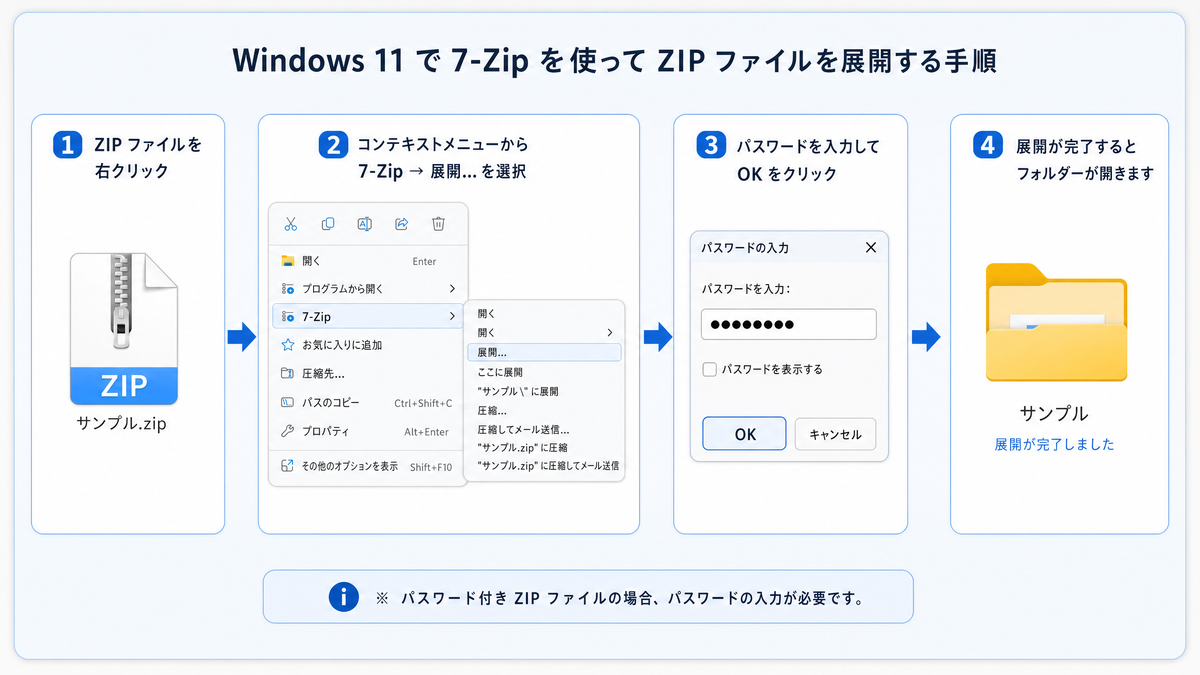
- エラーが出たZIPファイルを右クリックし、「7-Zip」から展開を選ぶ
- パスワードを入力して解凍を完了させる
それでは詳しく見ていきましょう。
エラー0x80004005「エラーを特定できません」とは?
Windowsパソコンで、メールに添付されたZIPファイルなどを右クリックして「すべて展開」を選んだとき、突然「予期しないエラーのため、ファイルをコピーできません。(エラー 0x80004005: エラーを特定できません)」というメッセージが出ることがあります。
「特定できません」と言われると、パソコンが壊れてしまったのではないかと不安になりますよね。
しかし、これはパソコンの故障ではなく、単に「Windowsがそのファイルを開くための鍵の形を知らない」という状態です。
例えば、頑丈な最新式の鍵がついた金庫をもらったのに、手元には古い鍵開けの道具しかないようなイメージです。
先日も、企業のITサポート窓口で「取引先から送られてきた請求書のZIPファイルが開けない」という問い合わせがありましたが、原因はこの「鍵の形の違い」でした。
エラーの主な原因は「AES-256」という暗号化方式
ZIPファイルにパスワードをかける(暗号化する)ときには、主に2つの方式があります。
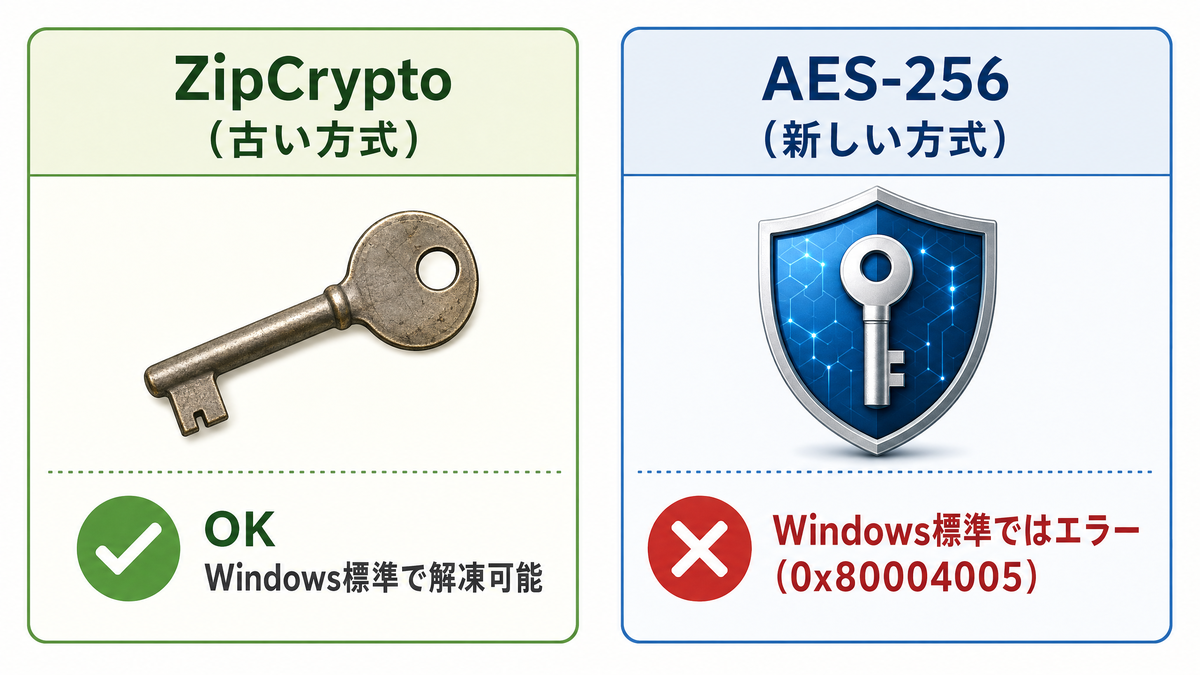
それが「ZipCrypto(ジップクリプト)」と「AES-256(エーイーエス・ニーゴーロク)」です。
Windowsの標準機能(右クリックからの「すべて展開」)は、古い方式である「ZipCrypto」には対応していますが、新しくて強力な「AES-256」には長らく対応していませんでした。
最近はセキュリティ意識の高まりから、より安全な「AES-256」を使ってパスワード付きZIPファイルを作成する企業が増えています。
そのため、「送信者は安全なAES-256で送ったのに、受信者はWindows標準機能で開こうとしてエラーになる」というトラブルが頻発しているのです。
| 暗号化方式 | 特徴 | Windows標準機能(※)での解凍 |
|---|---|---|
| ZipCrypto | 古い方式。セキュリティ強度が低いが互換性が高い | 〇 可能 |
| AES-256 | 新しい方式。セキュリティ強度が非常に高い | × 不可(エラー0x80004005が発生) |
※Windows 11 バージョン24H2より前の環境を想定。
その他の考えられる原因(ファイル破損やアクセス権限)
エラー0x80004005の多くは暗号化方式の違い(AES-256)が原因ですが、まれに別の理由で発生することもあります。
念のため、以下の可能性も知っておきましょう。
- ZIPファイル自体の破損:ダウンロード中にインターネット回線が切れたり、メールの送受信中にデータが壊れたりした場合です。この場合は、送信元に再度ファイルを送ってもらう必要があります。
- アクセス権限の不足:会社のパソコンなどで、特定のフォルダにファイルを保存したり展開したりする権限が制限されている場合です。保存場所をデスクトップなどに変えて試してみてください。
- セキュリティソフトの干渉:ウイルス対策ソフトがZIPファイルの中身を危険だと誤判定し、展開をブロックしているケースです。
対処法は無料ソフト「7-Zip」を使うこと
暗号化方式の違いによるエラーを解決する一番確実で簡単な方法は、「AES-256」に対応した専用の解凍ソフトを使うことです。
数あるソフトの中でも、世界中で使われており、無料で安全性の高い「7-Zip(セブンジップ)」がおすすめです。
7-Zipをパソコンにインストールすれば、Windows標準機能では開けなかったAES-256のZIPファイルも、パスワードを入力するだけであっさりと解凍できるようになります。
7-Zipのダウンロードとインストール手順
それでは、実際に7-Zipをパソコンに入れてみましょう。
手順はとても簡単で、数分で終わります。
- インターネットブラウザ(EdgeやChromeなど)を開き、「7-Zip」と検索します。
- 検索結果から「圧縮・解凍ソフト 7-Zip」の公式サイト(7-zip.opensource.jp)にアクセスします。
- 自分のパソコンのOS(通常は「Windows x64用 (64-bit)」)の「.exe」というリンクをクリックして、インストーラーをダウンロードします。
- ダウンロードしたファイルを開き、「Install(インストール)」ボタンをクリックします。
- 数秒でインストールが完了するので、「Close(閉じる)」をクリックします。
これで準備は完了です。
7-Zipでエラーが出たZIPファイルを解凍する手順
7-Zipのインストールが終わったら、先ほどエラー0x80004005が出てしまったZIPファイルを解凍してみましょう。
- エラーが出て開けなかったZIPファイルを右クリックします。(Windows 11の場合は、右クリック後に「その他のオプションを表示」をクリックする必要がある場合があります)
- メニューの中から「7-Zip」にマウスのカーソルを合わせます。
- さらに横にメニューが表示されるので、その中から「ここに展開」または「展開…」をクリックします。
- パスワードの入力画面が表示されるので、送信元から知らされているパスワードを正確に入力し、「OK」をクリックします。
これで、ZIPファイルの中身が無事に展開(解凍)されます。
もしパスワードを入力してもエラーになる場合は、パスワードが間違っているか、ファイル自体が破損している可能性が高いので、送信元に確認してみてください。
Windows 11のアップデート(24H2)に関する補足
実は、Microsoftもこの「Windows標準機能で解凍できない問題」を認識しており、機能の改善を進めています。
Windows 11の大型アップデートである「バージョン 24H2」では、ZIPファイルに加えてRARや7zといった様々な形式の圧縮・展開が標準でサポートされるようになりました。
しかし、Microsoftの公式サポートページによると、バージョン 24H2であっても「暗号化されたアーカイブファイルに対する操作はサポートされていません」と記載されています。
つまり、最新のWindows 11であっても、パスワード付き(暗号化された)ZIPファイルの取り扱いには、引き続き7-Zipなどの専用ソフトを使うのが確実と言えます。
よくある質問
- 7-Zipは会社のパソコンに勝手に入れても大丈夫ですか?
会社のセキュリティルール(ITポリシー)によって、自由にソフトをインストールすることが禁止されている場合があります。インストール前に、必ず社内のIT担当者やシステム管理者に「7-Zipをインストールしてもよいか」を確認してください。 - Macを使っているのですが、同じエラーが出ますか?
エラー0x80004005はWindows特有のエラーコードです。Macの標準機能「アーカイブユーティリティ」は、Windowsよりも多くの暗号化方式に対応しているため、AES-256のZIPファイルでもパスワードを入力すれば解凍できることが多いです。もしMacで開けない場合は、「The Unarchiver」などの無料アプリを試してみてください。 - パスワード付きZIPファイル(PPAP)はもう使わない方がいいと聞きました。本当ですか?
はい、その通りです。パスワード付きZIPファイルをメールで送り、別のメールでパスワードを送る手法(いわゆるPPAP)は、セキュリティ上の効果が薄く、ウイルスチェックをすり抜ける危険性があるため、現在では多くの企業や官公庁で廃止が進んでいます。今後はクラウドストレージ(OneDriveやGoogleドライブなど)の共有リンクを使ったファイル送付が主流になっていくでしょう。
まとめ
- エラー0x80004005は、Windows標準機能が未対応の「AES-256」暗号化方式が原因であることが多い
- ファイル破損やアクセス権限の不足が原因で発生することもある
- 解決するには、AES-256に対応した無料の解凍ソフト「7-Zip」を使うのが一番確実
- 7-Zipをインストールし、右クリックメニューの「7-Zip」から展開を選べば解凍できる
ZIPファイルが開けずに困ったときは、慌てずに「7-Zip」をインストールして試してみてください。
まずは公式サイトから7-Zipをダウンロードして、手元のファイルが解凍できるか確認してみましょう。