「急にリモートデスクトップでコピペができなくなった!」
「KB5083769をインストールしたら、RDP接続時に変な警告が出る…」
「クリップボードが使えなくて仕事にならない!」
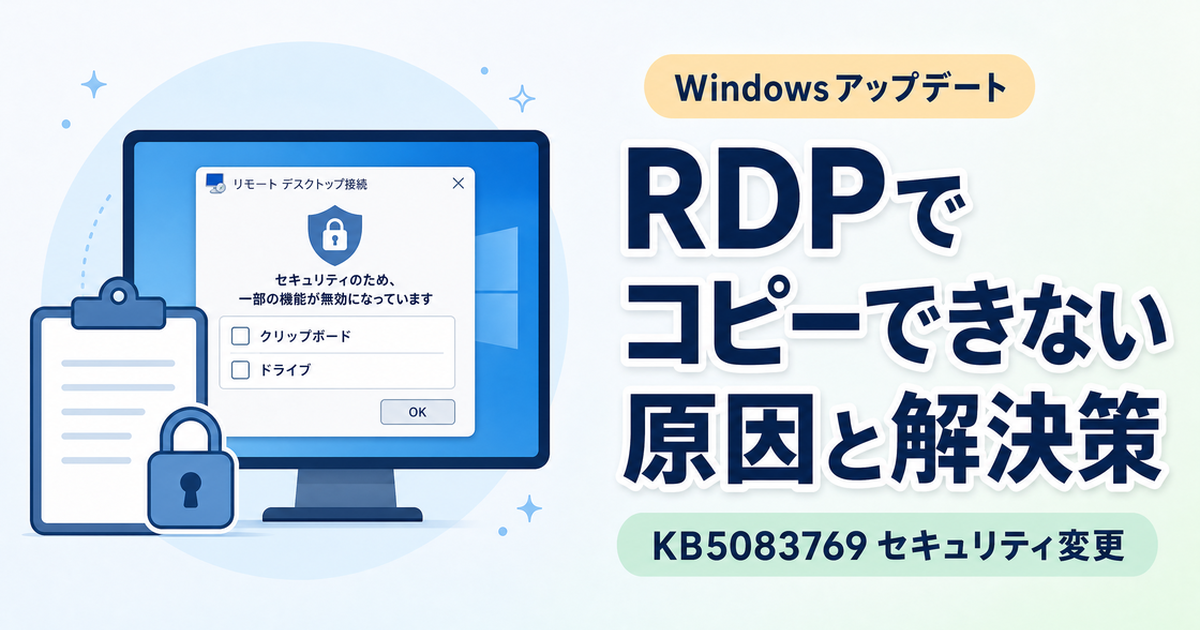
2026年4月のWindowsアップデート(KB5083769)以降、リモートデスクトップ(RDP)接続でクリップボードの共有ができなくなるトラブルが急増しています。
実はこれ、単なる不具合ではなく、Microsoftが導入した新しい「セキュリティ強化」が原因です。
この記事では、なぜコピーできないのかという原因から、警告画面の意味、そしてクリップボードを再び使えるようにする解決策まで、IT初心者にも分かりやすく解説します。
設定を見直せばすぐに直るので、安心してくださいね。
まずは結論から
- KB5083769適用後、リモートデスクトップでコピーできない原因は、セキュリティ強化によりクリップボード共有が初期状態で「無効」になったためです。
- 解決するには、RDPファイルを開く際に出る警告画面で「クリップボード」に手動でチェックを入れる必要があります。
- この変更は、RDPファイルを悪用したフィッシング攻撃からPCを守るためのMicrosoftの仕様変更です。
それでは、なぜこのような変更が行われたのか、具体的な対処法も含めて順番に解説します。
KB5083769で何が変わったのか
2026年4月14日に配信されたWindows 11のセキュリティ更新プログラム「KB5083769」では、リモートデスクトップ接続の仕様が大きく変更されました。
具体的には、.rdpという拡張子のファイルを開いて接続する際、これまでは自動的に共有されていた「クリップボード(コピー&ペースト)」や「ローカルドライブ」、「プリンター」などの機能が、すべて初期状態で「オフ(無効)」になったのです。
これまで、リモート先のPCでコピーした文字を自分のPCに貼り付けたり、その逆を行ったりするのは当たり前のようにできていましたよね。
これは「クリップボードのリダイレクト」という機能が自動で働いていたからです。
しかし、KB5083769適用後は、接続する前に表示される警告画面で、ユーザー自身が「クリップボードを共有する」と明示的に許可しない限り、コピペができなくなりました。
これは例えるなら、これまで「顔パス」で入れていたオフィスのセキュリティゲートが厳しくなり、毎回「持ち込む荷物(クリップボードなど)」を警備員に申告しないと通れなくなったようなイメージです。
セキュリティ変更の理由
なぜMicrosoftは、わざわざ不便になるような変更を行ったのでしょうか。
その理由は、「RDPファイルを悪用したフィッシング攻撃」が急増しているためです。
攻撃者は、一見すると普通の業務ファイルに見せかけた悪意のある.rdpファイルをメールなどで送りつけてきます。
ユーザーがうっかりそのファイルを開いてしまうと、知らないうちに攻撃者が用意したサーバーに接続されてしまいます。
もしこの時、クリップボードやローカルドライブが自動的に共有される設定になっていると、自分のPCの中にあるパスワードや機密ファイルが、攻撃者のサーバーに筒抜けになってしまうのです。
「クリップボードくらい共有しても平気では?」と思うかもしれません。
しかし、パスワード管理ツールからパスワードをコピーした瞬間に、その情報が攻撃者に盗み見られてしまう危険性があるのです。
こうした被害を防ぐため、Microsoftは「ユーザーが本当に許可したものだけを共有する」という安全第一の仕組みに変更しました。
先日も、ある企業のIT担当者から「社員が取引先からのメールだと思ってRDPファイルを開いてしまい、社内システムへの接続情報が漏えいしそうになった」というヒヤリハット事例を聞きました。
今回のアップデートは、まさにこうした事態を未然に防ぐための重要な盾となります。
新しい警告画面の見方
KB5083769適用後にRDPファイルを開くと、これまで見たことのない警告画面が表示されるようになります。
この画面は、ファイルの安全性を確認するための重要なチェックポイントです。
画面には大きく分けて2つのパターンがあります。
1つ目は、ファイルに「デジタル署名」がない場合です。
この場合、「不明な発行元(Unknown publisher)」という黄色い警告バナーが表示されます。
誰が作ったファイルか証明できないため、非常に危険な状態です。心当たりのないファイルであれば、絶対に接続してはいけません。
2つ目は、ファイルに正しい「デジタル署名」がある場合です。
この場合は、発行元の企業名(例:Contoso Ltd など)が表示されます。
しかし、安心するのはまだ早いです。攻撃者が実在の企業に似せた名前を使っている可能性もあるため、本当に自分が接続したい相手先かどうか、宛先のアドレスをしっかり確認することが大切です。
クリップボード共有を有効にする手順
それでは、安全を確認した上で、これまで通りコピー&ペーストを使えるようにする手順を解説します。
設定はとても簡単です。
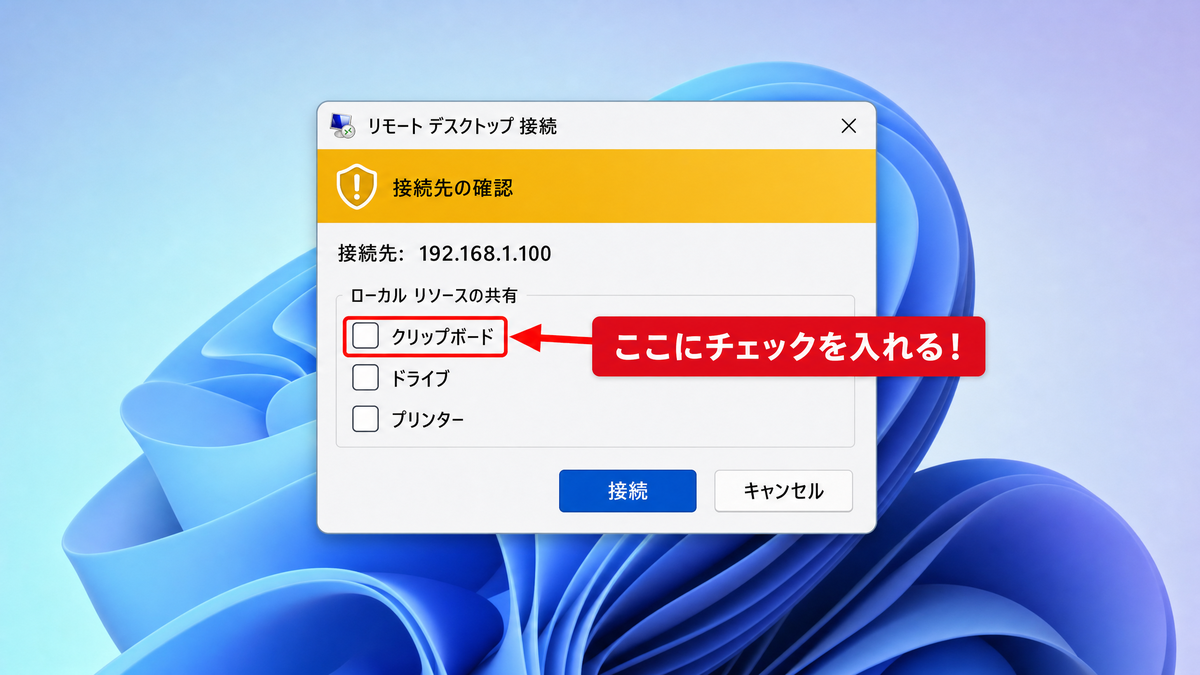
RDPファイルを開き、新しいセキュリティ警告画面が表示されたら、画面の中段にある「ローカルリソース」の項目に注目してください。
ここには、「ドライブ」「クリップボード」「プリンター」などの項目が並んでいますが、最初はすべてチェックが外れています。
コピー&ペーストを使いたい場合は、ここで「クリップボード」のチェックボックスをクリックして、チェックを入れます。
必要な項目にチェックを入れたら、右下の「接続」ボタンをクリックします。
これで、リモートデスクトップ接続後も正常にコピー&ペーストができるようになります。
ただし、セキュリティの観点から、本当に必要な機能(今回はクリップボード)だけを有効にし、不要なドライブ共有などはオフのままにしておくことを強くおすすめします。
どうしても以前の仕様に戻したい場合
「毎回チェックを入れるのが面倒くさい」「社内システムで使っているだけなので、警告画面を出さないようにしたい」という管理者の方もいるかもしれません。
実は、レジストリを編集することで、一時的に以前の仕様に戻す(警告画面を無効化する)回避策が用意されています。
レジストリエディターを開き、HKLM\Software\Policies\Microsoft\Windows NT\Terminal Services\Client のキーに移動します。
そこに RedirectionWarningDialogVersion という名前の DWORD 値を新規作成し、値のデータを 1 に設定します。
これで、次回以降は新しい警告画面が表示されなくなります。
ただし、この方法はあくまで「一時的な回避策」です。
Microsoftは、今後のWindowsアップデートでこのレジストリ設定自体を無効化する可能性があると警告しています。
そのため、長期的には新しい警告画面の仕様を受け入れ、ユーザーに正しい使い方を周知していくことが、企業にとっても最も安全な道となります。
まとめ
- KB5083769以降、RDP接続のクリップボード共有は初期状態で無効化されています。
- これはフィッシング攻撃からPCの情報を守るための重要なセキュリティ対策です。
- コピー&ペーストを使うには、接続前の警告画面で「クリップボード」に手動でチェックを入れます。
- 警告画面が出た際は、接続先のアドレスや発行元が本当に正しいか必ず確認しましょう。
急に仕様が変わって戸惑った方も多いと思いますが、これはあなたのPCを悪意ある攻撃から守るための大切なアップデートです。
少し手間は増えますが、安全にリモートワークを続けるためにも、毎回しっかり確認して接続する習慣をつけましょう!