「Excelを開くたびに、フォントを変えたり、シートを追加したり……同じ作業を繰り返している気がする」
そんな経験はありませんか?
実は、Excelには最初から自分好みの設定で起動できる仕組みが用意されています。
一度設定してしまえば、毎回の手間がなくなり、作業効率が大幅にアップします。
この記事では、Excelの初期設定をカスタマイズする2つの方法(Excelオプション・XLSTARTフォルダ)を、初心者にも分かりやすく解説します。
さらに、クラウドストレージ「Box(ボックス)」からExcelの新規ブックを作成したときに初期設定が適用されない問題の原因と対処法まで、まとめてお伝えします。
まずは結論から
Excelの初期設定を変更する方法は、大きく分けて2つあります。
方法1:Excelのオプションで設定する
フォント・フォントサイズ・シート数・表示モードの4項目を変更できます。
設定はメニューから数クリックで完了するため、初心者でも簡単です。
方法2:XLSTARTフォルダにテンプレートを保存する
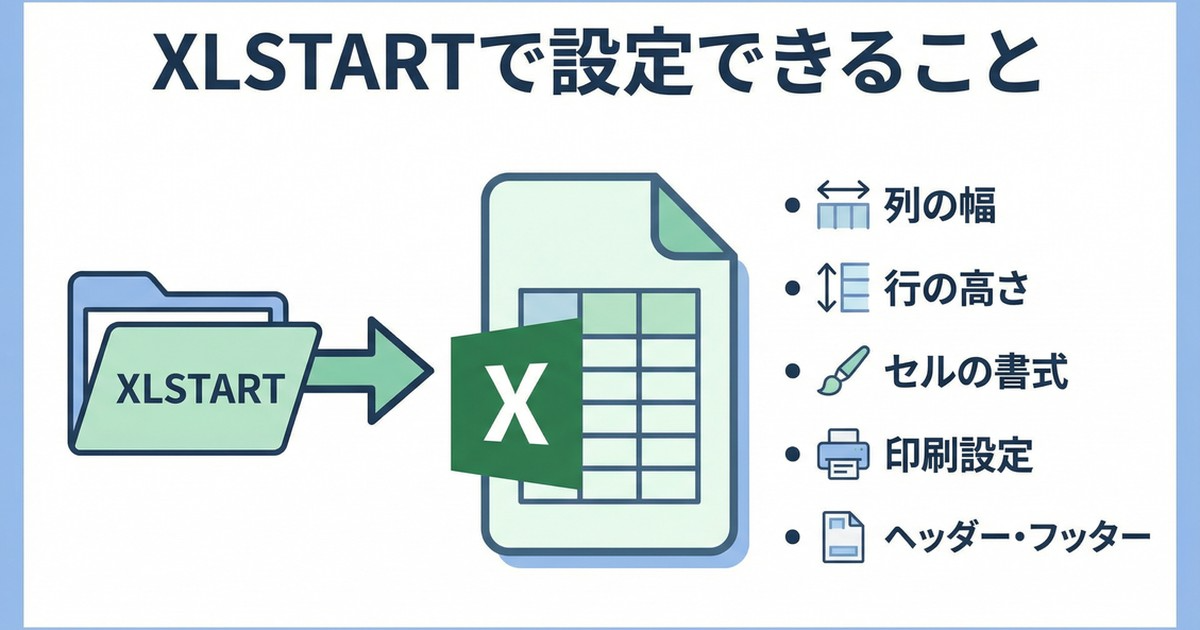
列の幅・行の高さ・セルの書式・印刷設定など、より細かい設定を初期値として保存できます。
少し手順はありますが、一度設定すれば毎回の手間がなくなります。
BoxからExcelを新規作成する場合の注意点
Boxのウェブ画面からExcelの新規ブックを作成すると、ExcelオプションやXLSTARTで設定した初期設定が適用されません。
これは、BoxがExcelアプリとは異なる仕組みでファイルを作成するためです。
対処法については後半で詳しく解説します。
Excelのオプションでできる初期設定
まずは、Excelに標準で用意されている「オプション」機能から設定できる項目を見ていきましょう。
設定できる4つの項目
Excelのオプション画面の「全般」タブには、「新しいブックの作成時」という設定セクションがあります。
ここで変更できる項目は以下の4つです。
| 設定項目 | 初期値 | 変更できる内容 |
|---|---|---|
| 次を既定フォントとして使用 | 本文のフォント(游ゴシック) | 新規ブック作成時のデフォルトフォントを指定 |
| フォントサイズ | 11 | デフォルトのフォントサイズを指定 |
| 新しいシートの既定のビュー | 標準ビュー | 標準・ページレイアウト・改ページプレビューから選択 |
| ブックのシート数 | 1 | 新規ブック作成時のシート数を指定(1〜255) |
設定手順
- Excelを起動し、画面左上の「ファイル」タブをクリックします。
- 左メニュー下部の「オプション」をクリックします。
- 「Excelのオプション」ダイアログが開いたら、左メニューの「全般」を選択します。
- 「新しいブックの作成時」セクションで、各項目を好みの設定に変更します。
- 「OK」をクリックし、Excelを再起動すると設定が反映されます。
ポイント:設定を変更した後、「Excelを再起動する必要があります」というメッセージが表示されます。
必ず再起動してから設定が反映されているか確認しましょう。
XLSTARTフォルダを使った高度な初期設定
「フォントだけでなく、列の幅や行の高さも最初から設定しておきたい」という場合は、XLSTARTフォルダを活用しましょう。
XLSTARTフォルダとは
XLSTARTフォルダは、Excelが起動するときに自動的に読み込む「特別なフォルダ」です。
ここにテンプレートファイルを置いておくと、Excelが起動するたびにそのテンプレートを元にした設定が適用されます。
身近な例えで言うと、「毎朝出勤したら自分の席が自分好みのレイアウトに整えられている」ようなイメージです。
一度テンプレートを作って置いておけば、あとは自動でセットアップしてくれます。
XLSTARTフォルダの場所は、通常以下のパスにあります。
C:\Users\(ユーザー名)\AppData\Roaming\Microsoft\Excel\XLSTART\
補足:
AppDataフォルダは通常「隠しフォルダ」になっています。
エクスプローラーのアドレスバーに%AppData%\Microsoft\Excel\XLSTART\と直接入力するか、
エクスプローラーの「表示」タブで「隠しファイル」を表示する設定にしてからアクセスしてください。
XLSTARTで設定できる項目
XLSTARTにテンプレートを保存することで、Excelのオプションでは変更できない以下のような項目も初期設定として保存できます。
| 設定できる項目 | 具体例 |
|---|---|
| 列の幅・行の高さ | すべての列を15に統一、行の高さを20に統一 |
| セルの書式設定 | 表示形式・配置・罫線・塗りつぶし色など |
| ヘッダー・フッター | ファイルパスや日付を常に印刷する設定 |
| 印刷設定 | 用紙サイズ・余白・印刷の向きなど |
| ウィンドウ枠の固定 | 先頭行を常に固定した状態で開く |
| テーマ・スタイル | 独自のカラーテーマやセルスタイル |

テンプレートの作成と保存手順
ステップ1:テンプレートとなるExcelファイルを作成する
新しいExcelブックを開き、以下のような設定を施します。
- 全セルを選択(Ctrl+A)して、列の幅や行の高さを好みの値に変更する
- フォントや文字サイズをオプションで設定した値と合わせる
- 必要に応じてヘッダー・フッターや印刷設定を変更する
ステップ2:テンプレートファイルとして保存する
- キーボードの「F12」キーを押して「名前を付けて保存」ダイアログを開きます。
- 「ファイルの種類」で「Excel テンプレート (*.xltx)」を選択します。
- ファイル名を以下のように入力します。
- 新規ブック用テンプレート:
Book(拡張子は自動で.xltxになります) - 新規シート用テンプレート:
Sheet - 保存場所を先ほど確認したXLSTARTフォルダに変更して「保存」をクリックします。
注意:ファイルの種類で「Excelテンプレート」を選択すると、保存場所が自動的に「Officeのカスタムテンプレート」フォルダに切り替わります。
必ず保存先をXLSTARTフォルダに変更してから保存してください。
ExcelオプションとXLSTARTの違いを比較
2つの方法の違いをまとめると、以下のようになります。
| 比較項目 | Excelオプション | XLSTARTテンプレート |
|---|---|---|
| 設定の手軽さ | 簡単(数クリック) | やや手間がかかる |
| 設定できる項目数 | 4項目のみ | ほぼすべての書式設定 |
| フォント・サイズ | 設定可能 | 設定可能 |
| シート数 | 設定可能 | 設定可能(テンプレートのシート数が反映) |
| 列の幅・行の高さ | 設定不可 | 設定可能 |
| 印刷設定 | 設定不可 | 設定可能 |
| 元に戻す方法 | オプションで再変更 | XLSTARTからファイルを削除 |
テンプレートの作成と保存手順
ステップ1:テンプレートとなるExcelファイルを作成する
新しいExcelブックを開き、以下のような設定を施します。
- 全セルを選択(Ctrl+A)して、列の幅や行の高さを好みの値に変更する
- フォントや文字サイズをオプションで設定した値と合わせる
- 必要に応じてヘッダー・フッターや印刷設定を変更する
ステップ2:テンプレートファイルとして保存する
- キーボードの「F12」キーを押して「名前を付けて保存」ダイアログを開きます。
- 「ファイルの種類」で「Excel テンプレート (*.xltx)」を選択します。
- ファイル名を以下のように入力します。
- 新規ブック用テンプレート:
Book(拡張子は自動で.xltxになります) - 新規シート用テンプレート:
Sheet - 保存場所を先ほど確認したXLSTARTフォルダに変更して「保存」をクリックします。
注意:ファイルの種類で「Excelテンプレート」を選択すると、保存場所が自動的に「Officeのカスタムテンプレート」フォルダに切り替わります。
必ず保存先をXLSTARTフォルダに変更してから保存してください。
ExcelオプションとXLSTARTの違いを比較
2つの方法の違いをまとめると、以下のようになります。
| 比較項目 | Excelオプション | XLSTARTテンプレート |
|---|---|---|
| 設定の手軽さ | 簡単(数クリック) | やや手間がかかる |
| 設定できる項目数 | 4項目のみ | ほぼすべての書式設定 |
| フォント・サイズ | 設定可能 | 設定可能 |
| シート数 | 設定可能 | 設定可能(テンプレートのシート数が反映) |
| 列の幅・行の高さ | 設定不可 | 設定可能 |
| 印刷設定 | 設定不可 | 設定可能 |
| 元に戻す方法 | オプションで再変更 | XLSTARTからファイルを削除 |
どちらを使うべきかという判断基準は次のとおりです。
- フォントとシート数だけ変えたい → Excelオプションで十分
- 列の幅・行の高さ・印刷設定まで細かく設定したい → XLSTARTテンプレートを使う
- 両方を組み合わせて使っても問題ありません
BoxからExcelを新規作成したときに初期設定が適用されない理由
「XLSTARTにテンプレートを保存したのに、BoxからExcelを新規作成すると設定が反映されない」という問題が起きることがあります。
これには、BoxやWindowsがExcelファイルを新規作成する際の「仕組み」が深く関係しています。
Excelアプリ「外部」での新規作成の仕組み
実は、Excelの初期設定(オプション・XLSTART)が適用されるのは、Excelアプリ内から「ファイル」→「新規作成」でブックを作成した場合に限定されます。
Windowsのエクスプローラーで右クリックして「新規作成」を選んだり、Boxのウェブ画面から新規ブックを作成したりする方法は、Excelアプリの「外」でファイルを作成する操作にあたります。
このようなExcelアプリ外部での新規作成では、Windowsの「ShellNew」という機能が使われます。これは、あらかじめ用意された空っぽのExcelファイル(excel12.xlsx)をコピーして新しいファイルを作る仕組みです。このexcel12.xlsxには、ExcelオプションやXLSTARTで設定した内容は一切含まれていません。
Microsoftの公式な見解でも、この動作は「想定された挙動」とされています。
この動作は、Excel アプリケーション外で新しいファイルを作成する際に、Windows が既定のテンプレートをどのように処理するかによって発生する、想定された挙動です。
Boxから新規作成した場合も同じ
Boxのウェブ画面から「新規作成」→「Microsoft Excel」を選んだ場合も、この「Excelアプリ外部での新規作成」に該当します。
Boxの公式ドキュメントによると、この操作を行うと、お使いの環境に応じて以下のいずれかの動作になります。
- Office for Web(ブラウザ版Excel) でファイルが作成・編集される
- Box Editがインストールされている場合は、ローカルのデスクトップ版Excelでファイルが開かれる
いずれのケースでも、Excelアプリを起動して「ファイル」→「新規作成」という手順を踏んでいないため、ExcelオプションやXLSTARTの初期設定は読み込まれないのです。おそらく、Boxのサーバー側で用意されたデフォルトのテンプレートが使用されていると考えられます。
| 操作の種類 | XLSTARTテンプレートの適用 |
|---|---|
| Excelアプリ内で「ファイル」→「新規作成」 | 適用される |
| Windowsの右クリック→「新規作成」 | 適用されない(ShellNewが使われるため) |
| Boxのウェブ画面から「新規作成」 | 適用されない(Excelアプリ外部での作成のため) |
Box利用時の対処法(2選)
Boxを使いながら、自分好みの設定で効率よく作業するための対処法を2つ紹介します。
対処法1:Excelアプリを先に起動する(推奨)
最もシンプルで確実な方法です。
Boxで新しいExcelファイルを作りたいときは、Boxのウェブ画面から「新規作成」するのではなく、まずPCでExcelアプリを起動します。
- PCでExcelアプリを起動する(この時点でXLSTARTテンプレートが適用された新規ブックが開く)
- 「ファイル」→「名前を付けて保存」を選択
- 保存先としてBox Driveのフォルダを指定して保存する
この手順なら、必ずXLSTARTやオプションで設定した初期設定が適用された状態で作業を始められます。
対処法2:Box上に自分用のテンプレートを置く
XLSTARTで作成したBook.xltxと同じ内容のテンプレートファイルを、Box上の分かりやすい場所に「(自分用)Excelテンプレート.xltx」のような名前で保存しておく方法です。
新規ファイルを作成する際は、まずこのテンプレートファイルをBox上でコピーし、名前を変更してから編集を始めます。
チームで同じフォーマットを使いたい場合は、このテンプレートファイルを共有フォルダに置いておくと便利です。
まとめ
この記事では、Excelの初期設定をカスタマイズする方法と、Boxから新規作成する際の注意点について解説しました。
要点をまとめると、以下のとおりです。
- Excelオプションでは、フォント・フォントサイズ・シート数・表示モードの4項目を変更できる
- XLSTARTテンプレート(Book.xltx)を使えば、列の幅や行の高さなど、より細かい書式も初期設定として保存できる
- Excelの初期設定が適用されるのはExcelアプリ内から「新規作成」した場合のみ
- Boxのウェブ画面からの新規作成では、仕組みが異なるため初期設定は適用されない
- Box利用時の確実な対処法は、先にExcelアプリを起動してからBoxに保存すること
まずはExcelのオプション設定から試してみて、物足りなければXLSTARTテンプレートの作成にチャレンジしてみてください。
一度設定してしまえば、毎回の手間が省けて、作業効率が大きく向上するはずです。