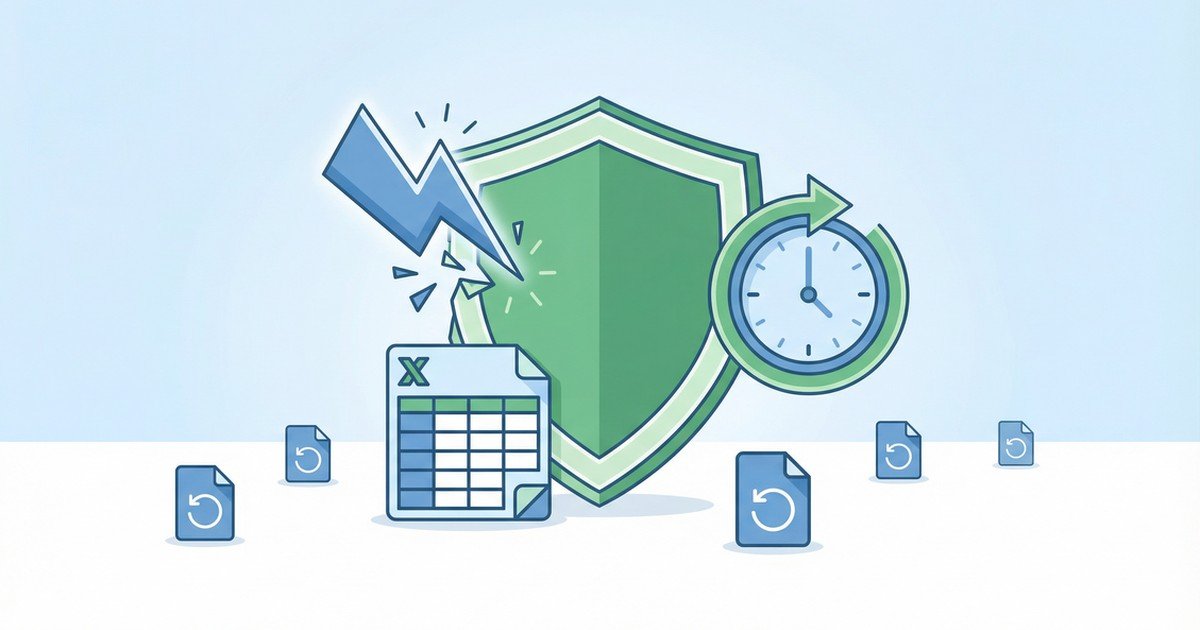
「せっかく時間をかけて作ったExcelの資料が、突然のフリーズで消えてしまった…!」
Excelで作業をしていると、予期せぬ強制終了やうっかり保存し忘れて閉じてしまうなど、ヒヤッとする場面は誰にでも経験があるのではないでしょうか。
大切なデータを一瞬で失ってしまう、そんな悲劇を未然に防いでくれるのが、Excelに標準で備わっている「自動回復」機能です。
この記事では、万が一の事態に備えるための自動回復機能について、その仕組みから具体的な設定方法、そして実際にデータを復元する手順まで、IT初心者の方にも分かりやすく丁寧に解説していきます。
この機能を正しく理解し設定しておけば、いざという時も慌てずに対処でき、安心してExcel作業に集中できるようになるでしょう。
まずは結論から
Excelの自動回復機能は、予期せぬトラブルからあなたの貴重な作業データを守ってくれる、いわば「保険」のようなものです。
この機能を有効にしておけば、PCがフリーズしたり、間違ってファイルを保存せずに閉じてしまったりしても、直前の状態までデータを復元できる可能性が飛躍的に高まります。
もしもの時のために、以下の手順で今すぐ設定を見直しておきましょう。
- Excelのオプション画面を開き、「保存」メニューを選択する。
- 「次の間隔で自動回復用データを保存する」にチェックを入れ、時間を「5分」など短めに設定する。
- 「保存しないで終了する場合、最後に自動保存されたバージョンを残す」にもチェックを入れる。
詳しい設定方法や、なぜこの設定が重要なのかについては、この後じっくりと解説していきます。
Excelの「自動回復」とはいざという時のための保険
Excelの自動回復機能とは、作業中のブック(ファイル)の変更内容を、ユーザーが指定した時間間隔で自動的に一時ファイルとして保存してくれる機能です。
これにより、PCのフリーズや停電、Excel自体の強制終了といった不測の事態が発生しても、最後に自動保存された時点までの作業内容を復元することができます。
例えるなら、大事な書類を書いている時に、そばで「念のためコピーを取っておきますね」と、定期的にバックアップを取ってくれるアシスタントのような存在です。
手動での上書き保存(Ctrl + S)をこまめに行うのが基本ですが、人間誰しもうっかり忘れてしまうことはあります。
自動回復機能は、そんな「うっかり」をカバーし、データ消失のリスクを大幅に軽減してくれる、非常に心強い味方なのです。
「自動保存」との違いとOneDriveとの関係
Excelには「自動回復」とよく似た「自動保存(AutoSave)」という機能もあります。
この二つは混同されがちですが、役割が大きく異なります。
違いを正しく理解して、適切に使い分けることが重要です。
| 機能名 | 主な役割 | 保存対象のファイル | 保存の仕組み |
|---|---|---|---|
| 自動回復 | 予期せぬ終了からのデータ保護 | PCのローカルに保存されたファイル | 指定した時間間隔で一時ファイルをPC内に作成 |
| 自動保存 | リアルタイムな共同編集と変更履歴の保存 | OneDriveまたはSharePoint上に保存されたファイル | 変更があるたびに数秒ごとに自動で上書き保存 |
簡単に言うと、自動回復は「ローカルファイル向けの保険」、自動保存は「クラウドファイル向けのリアルタイム同期」と覚えておくと良いでしょう。
自動保存機能は、MicrosoftのクラウドストレージであるOneDriveやSharePointを利用している場合にのみ有効になります。
ファイルをクラウドに置いておけば、編集するたびに自動で上書き保存され、バージョン履歴も残るため、共同編集などにも非常に便利です。
一方、ファイルを自分のPCの中(ローカル)に保存して作業するのがメインだという方は、今回解説する「自動回復」機能の設定が特に重要になります。
自動回復機能の設定方法
それでは、実際に自動回復機能の設定方法を見ていきましょう。
ほんの数分で完了する簡単な設定なので、ぜひこの機会にご自身のExcelの設定を確認・変更してみてください。
- Excelを開き、「ファイル」タブをクリックします。
- 左下の「その他」から「オプション」を選択します。
- 「Excelのオプション」ウィンドウが開いたら、左側のメニューから「保存」をクリックします。
- 「ブックの保存」という項目の中にある、以下の2つにチェックが入っていることを確認し、設定します。
- 「次の間隔で自動回復用データを保存する」: ここにチェックを入れ、保存間隔を分単位で指定します。デフォルトは「10分」ですが、よりリスクを減らすために「5分」や、PCのスペックに余裕があれば「1分」などに設定するのがおすすめです。
- 「保存しないで終了する場合、最後に自動保存されたバージョンを残す」: この項目は非常に重要です。必ずチェックを入れておきましょう。これにより、うっかり「保存しない」ボタンを押してファイルを閉じてしまった場合でも、最後の自動回復バージョンが保持され、復元できる可能性が残ります。
- 設定が終わったら、「OK」ボタンをクリックしてウィンドウを閉じます。
これで設定は完了です。
指定した時間間隔で、Excelが自動的に回復用のデータを作成してくれるようになります。
保存間隔を短くするメリットとデメリット
自動回復の保存間隔は、短ければ短いほど安心感が増しますが、いくつか考慮すべき点もあります。
メリットとデメリットを理解した上で、ご自身の作業スタイルやPC環境に合わせて最適な時間を選択しましょう。
メリット
データ消失リスクの最小化が最大のメリットです。
間隔が短いほど、万が一の際に失われる作業データが少なくなります。
1分間隔に設定しておけば、最悪でも失うのは直近1分間の作業内容だけで済みます。
数時間かけて作成した複雑な表や資料を一から作り直す、という最悪の事態を避けることができるのです。
デメリット
PCパフォーマンスへの影響という点がデメリットとして挙げられます。
保存処理はバックグラウンドで行われますが、間隔を短くしすぎると、PCの動作が一時的に重くなる可能性があります。
特に、数式や画像が多く含まれる巨大なファイルを扱っている場合は、保存のたびに一瞬カーソルが固まるなどの影響を感じることがあります。
また、ストレージへの書き込み頻度が増えるという点も気になる方がいるかもしれません。
SSD(ソリッドステートドライブ)は書き込み回数に上限があるとされていますが、通常の使用範囲内であれば、自動回復の間隔を短くしたことによる実害はほぼないと考えて問題ないでしょう。
基本的には「5分」程度に設定しておけば、利便性とパフォーマンスのバランスが良いでしょう。
PCのスペックに自信があり、少しでもリスクを減らしたい方は「1分」に、逆にPCの動作が重いと感じる方は「10分」のままにするなど、調整してみてください。
消えたデータを復元する方法
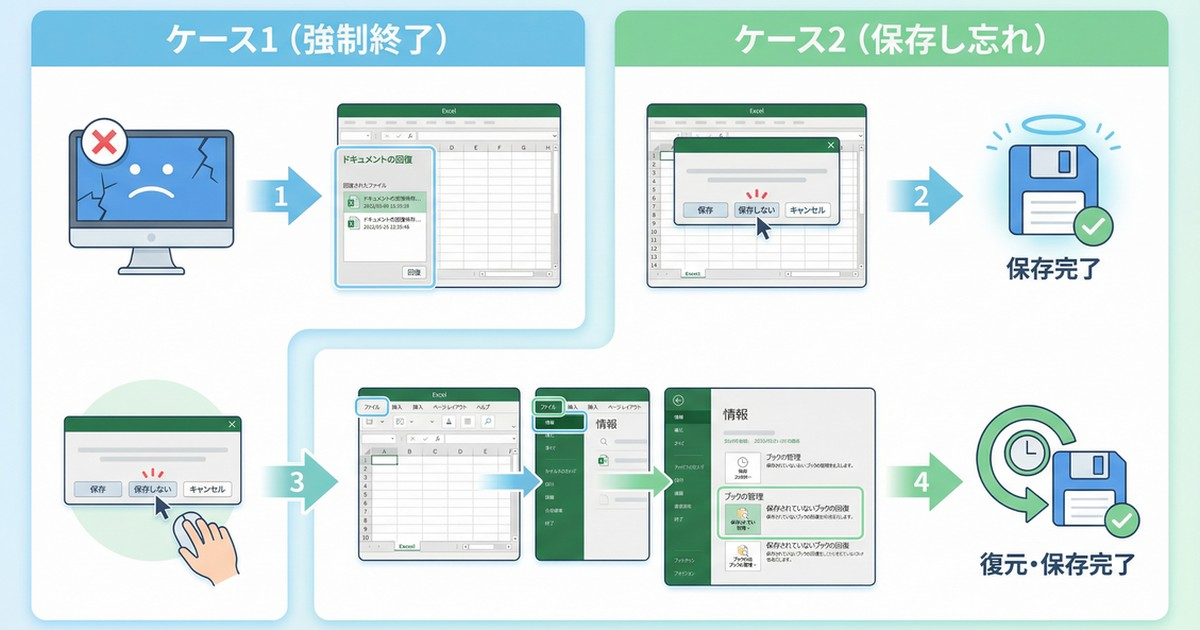
では、実際にトラブルが発生してしまった際に、どのようにしてデータを復元するのかを2つのケースに分けて解説します。
ケース1:Excelが強制終了した場合
PCがフリーズしたり、Excelが「応答なし」になったりして強制終了した場合、次にExcelを起動すると、画面の左側に「ドキュメントの回復」というウィンドウが自動的に表示されます。
ここには、回復可能なファイルの一覧が表示されるので、復元したいファイル名(通常は「[元のファイル名] (自動保存済み)」のような名前になっています)をクリックします。
ファイルが開かれ、内容を確認したら、すぐに「ファイル」タブから「名前を付けて保存」を選び、新しい名前で保存するか、元のファイルに上書き保存しましょう。
ケース2:保存し忘れて閉じてしまった場合
「保存しないで終了する場合、最後に自動保存されたバージョンを残す」にチェックを入れていれば、うっかり保存せずに閉じてしまっても諦めるのはまだ早いです。
以下の手順で復元を試みましょう。
- まず、保存し忘れた時と同じファイル(データが消えている状態のファイル)を開き直します。
- 「ファイル」タブをクリックし、「情報」メニューを開きます。
- 「ブックの管理」という項目に、「(今日の日付と時刻) (保存しないで終了)」というラベルの付いたファイルがあるはずです。これをクリックします。
- 復元されたファイルが読み取り専用で開きます。 上部に表示されるメッセージバーの「復元」ボタンをクリックし、その後「名前を付けて保存」でファイルを確実に保存してください。
もし、どのファイルを開けばよいか分からない場合は、「ファイル」→「情報」→「ブックの管理」→「保存されていないブックの回復」と進むと、回復用ファイルが保存されているフォルダを直接開くこともできます。
初心者がやりがちな失敗と注意点
自動回復は非常に便利な機能ですが、万能ではありません。
正しく理解していないと、「設定したのに復元できなかった」という事態になりかねません。
以下の点に注意しましょう。
手動保存が基本であることを忘れてはいけません。
自動回復はあくまで補助的な機能です。
キリの良いところでの手動保存(Ctrl + S)を習慣づけることが、データ保護の最も確実な方法です。
正常に終了すると回復用ファイルは消えるという点も重要です。
Excelを正常に保存・終了した場合、その過程で作成された自動回復用の一時ファイルは自動的に削除されます。
後から「やっぱりさっきの状態に戻したい」と思っても、この機能では戻せないので注意が必要です。
復元したファイルは必ず「名前を付けて保存」することも大切です。
回復ウィンドウから開いたファイルは、まだ一時的な状態です。
内容を確認したら、すぐに「名前を付けて保存」を行い、通常のExcelファイルとして保存し直すことを忘れないでください。
まとめ
今回は、Excelのデータ消失リスクを大幅に減らしてくれる「自動回復」機能について解説しました。
この機能は、複雑な操作を必要とせず、一度設定してしまえば、あとはExcelが自動で働いてくれる心強い存在です。
しかし、その仕組みや限界を正しく理解し、過信しないことも大切です。
- 自動回復は予期せぬトラブルに備える「保険」
- オプションから保存間隔を「5分」程度に設定するのがおすすめ
- 「自動保存」機能とは役割が違うことを理解する
- 復元手順を覚えておけば、いざという時に慌てず対処できる
- 手動でのこまめな保存が最も重要
この記事を参考に、ぜひご自身のExcel設定を見直し、より安全で快適なExcelライフを送ってください。