「Excelで集計ボタンを押したいのに、マクロがブロックされたと表示される」
「会社のファイルを使うために、Excelの設定を変えても大丈夫?」
月次の集計表や社内の入力フォームを開いたときに、普段使っているボタンが反応しないと困りますよね。
画面上部に「セキュリティ リスク」や「マクロが無効にされました」と表示されているなら、まずはその文言を確認します。
同じ「動かない」でも、ファイルの入手経路による制限と、Excelのマクロ設定による制限では、確認する画面が違います。
この記事は、Windows 11のMicrosoft 365版Excelデスクトップアプリを基準に、VBAマクロの対処法を説明します。
※VBAマクロとは、表の集計や転記といった繰り返し作業を自動化するプログラムです。
※画面の項目名は、ExcelやWindowsのバージョンによって異なることがあります。
まずは結論から
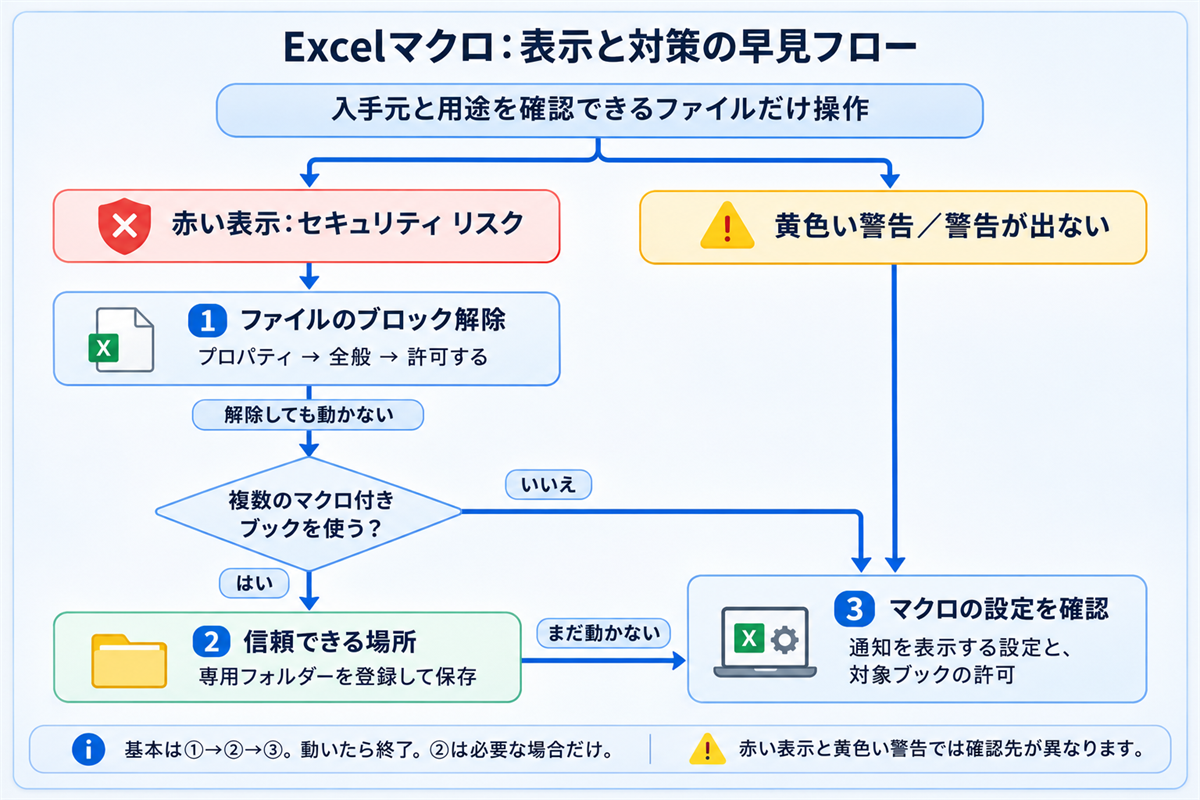
対処は、①ファイルのブロック、②保存先、③Excelのマクロ設定の順に確認しましょう。
途中で動いたら、後の設定変更は不要です。
会社のPCでは、利用が認められたブックに限って、社内ルールに沿って操作してください。
- ① ファイルのブロックを確認
ダウンロードやメール添付で受け取ったブックに赤い「セキュリティ リスク」が出るなら、Windowsのファイルのプロパティを見ます。 - ② 保存先を確認
複数のマクロ付きブックを使うなら、専用フォルダーをExcelの「信頼できる場所」に登録する方法があります。
必要な場合だけ設定します。 - ③ Excelのマクロ設定を確認
黄色い警告が出る、またはマクロの通知が表示されない場合は、トラストセンターで現在の設定を確認します。
「すべてのマクロを有効にする」は原則として避けます。
入手元とマクロの用途を確認できない場合は、ブロックされた状態のままにします。
たとえば、いつもの取引先名で届いても、予告のない添付ファイルなら、既知の電話番号や社内チャットなど別の経路で送信の事実と用途を確認しましょう。
1. ファイルのプロパティからブロックを解除する
「許可する」にチェックを入れる手順
ブラウザーからダウンロードしたファイルやメールの添付ファイルには、Windowsがインターネットなどから取得したことを示す情報を付ける場合があります。
Excelはその情報を見て、VBAマクロの実行をブロックします。
このときは赤い「セキュリティ リスク」が表示され、黄色い警告にあるような[コンテンツの有効化]は表示されません。
入手元とマクロの用途を確認でき、実行が認められているファイルなら、次の手順で対象のブックを確認します。
- Excelで対象のブックを閉じます。
- エクスプローラーで、実際に開いていたファイルを右クリックし、[プロパティ]を開きます。
- [全般]タブの下部にある[セキュリティ]欄で、[許可する]にチェックを入れます。
- [適用]または[OK]を押して保存し、同じファイルをExcelで開き直します。
解除後に確認すること
開き直したら、画面の表示と動作を確認します。
- 黄色い警告が出た
③の「対象ブックでマクロの実行を許可する」へ進みます。 - 警告が消えた
テスト用データで操作し、集計などができるか確認します。 - [許可する]がない・赤い表示が残る
同名の別ファイルを開いていないか、保存先を確認します。
解決しなければ②以降を確認してください。
※[許可する]は安全性を検査する機能ではありません。
開くだけでマクロが動くブックもあるため、入手元と用途を確認してから操作してください。
共有フォルダー上の制限など、詳しくはマイクロソフトの管理者向け資料をご覧ください。
→ インターネットから取得したマクロの既定のブロック
2. 信頼できるフォルダーにファイルを配置する
Excelの「信頼できる場所」の設定
マクロ付きのブックが複数あるなら、専用フォルダーを用意し、そこにファイルを保存しておくと効率が良いです。
Excelの「信頼できる場所」に登録すると、そのフォルダー内のブックでは、マクロなどの一部の安全確認が省かれます。
入手元と用途を確認したファイルだけを入れてください。
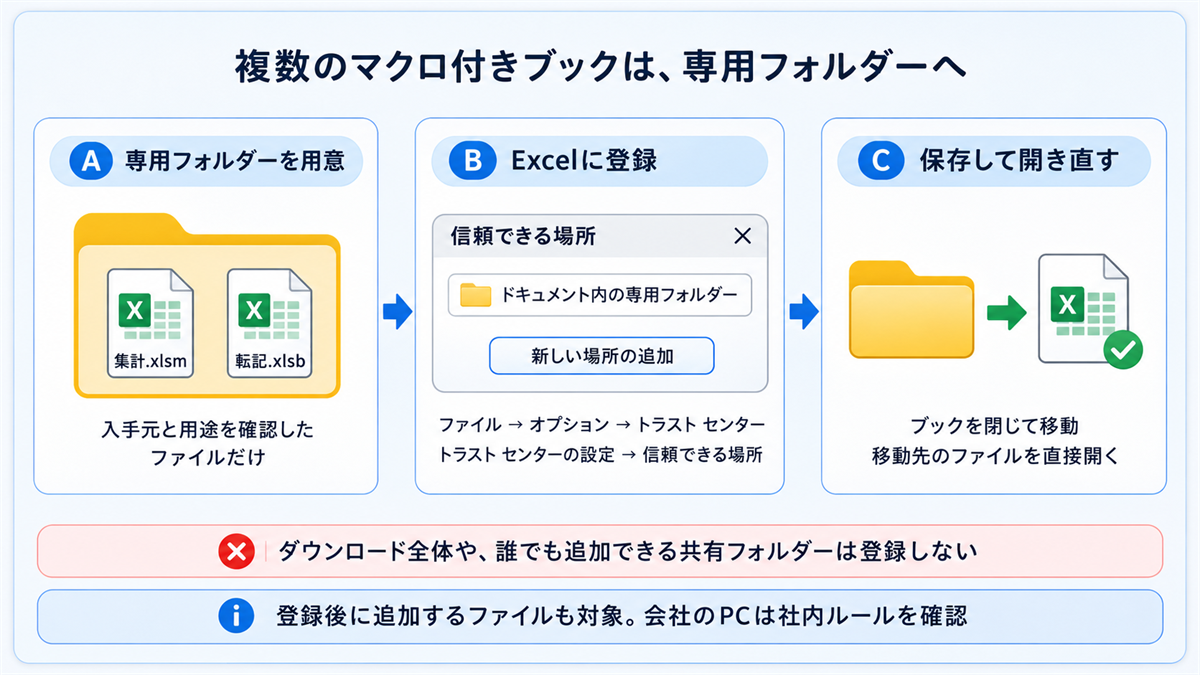
設定する前に、使ってよいと確認したファイルだけを置くフォルダーを用意します。
会社ですでに指定のフォルダーがある場合は、そちらを使ってください。
自分で登録することが認められている場合の手順は、次のとおりです。
- Excelの[ファイル]→[オプション]を開きます。
- [トラスト センター]→[トラスト センターの設定]→[信頼できる場所]を選びます。
環境によっては「セキュリティ センター」と表示されます。 - [新しい場所の追加]を選び、[参照]から専用フォルダーを指定します。
- サブフォルダーまで対象にする設定は、必要な場合に限って有効にします。
[OK]を押したら、設定一覧に指定したパスが表示されることを確認します。
指定したフォルダーにファイルを移動する
対象のブックを閉じ、エクスプローラーで用意した専用フォルダーへ移動します。
共有の原本は、管理者や作成者に確認してから扱いましょう。
設定したフォルダーをエクスプローラーで開き、そこにあるブックを直接開くと、元の保存先にあるファイルと取り違えずに確認できます。
移動後に「ファイルが見つかりません」などが出るなら、マクロが元のフォルダーや同じ階層の集計用ファイルを参照している可能性があります。
エラーが出た操作と、ブックの移動前後の保存先を作成者に伝えると、原因を調べやすくなります。
ダウンロードフォルダー全体や、誰でもファイルを追加できる共有フォルダーの登録は避けます。
登録後にそこへ入れたファイルも対象になるためです。
[新しい場所の追加]を選べない場合は、社内IT部門に指定の保存先を確認してください。
※詳しい設定方法は、マイクロソフトの公式サポートをご覧ください。
→ Officeで信頼できる場所を追加・変更する方法
3. トラストセンターでマクロの設定を確認する
「マクロの設定」の開き方と確認項目
次の順に開きます。
図のA〜Eが操作する場所です。
- [ファイル]→[オプション]を開きます(A)。
- 左の[トラスト センター]を選びます(B)。
- [トラスト センターの設定]を押します(C)。
- [マクロの設定]を選び、現在の設定を確認します(D)。
- 会社のルールで変更できる場合は、[通知を表示してVBAマクロを無効にする]を選び、[OK]で閉じます(E)。
ブックを開き直し、次の項目でそのブックの実行を許可します。
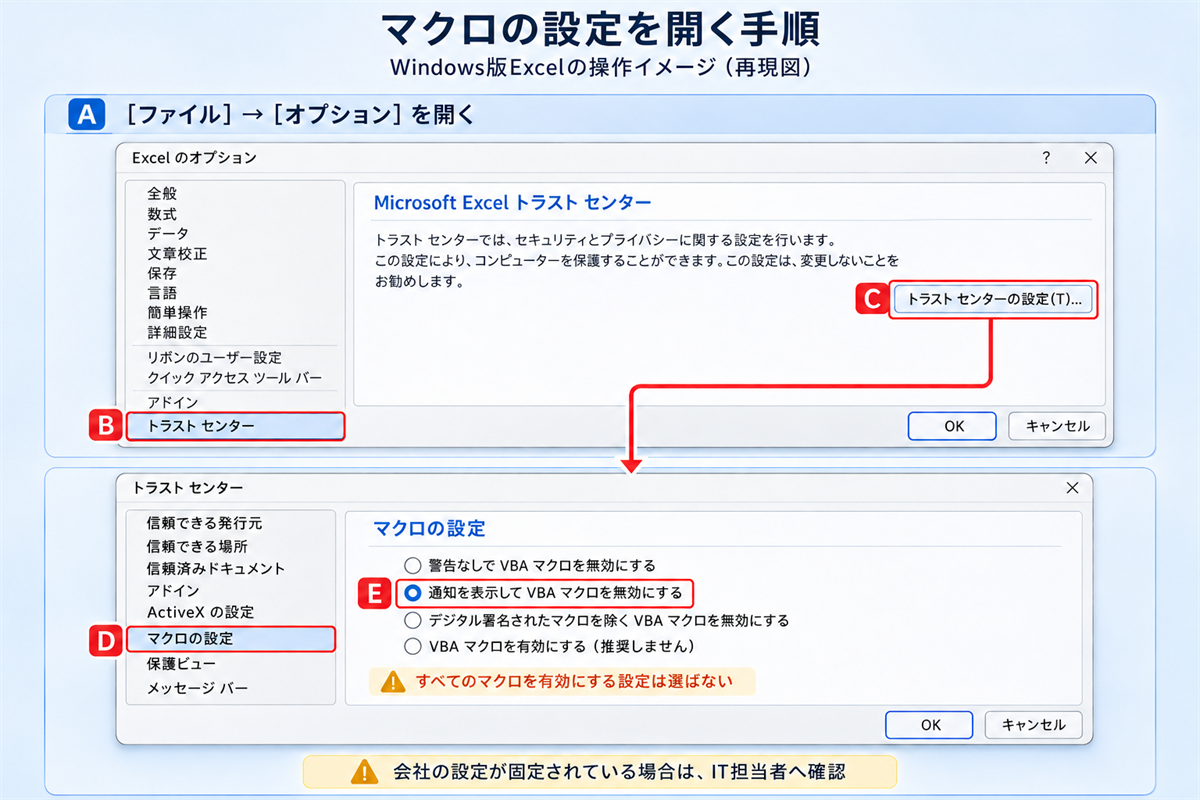
※図は操作箇所を示す再現図です。
[開発]タブがある場合は、[開発]→[マクロのセキュリティ]からも開けます。
複数の選択肢があるので、変更する前に現在の設定を控えておきましょう。
選択肢はExcelのバージョンによって表記が異なります。
- 通知を表示してVBAマクロを無効にする
マクロを停止した状態で警告を表示し、ブックごとに実行の可否を判断できます。
会社で設定変更が認められている場合は、この設定で必要なブックだけ許可します。 - 警告なしでVBAマクロを無効にする
マクロが停止しても警告が出ません。
画面に何も出ずにボタンが反応しない場合は、現在この設定になっているか確認します。 - デジタル署名されたマクロを除くVBAマクロを無効にする
発行元の確認に使う電子的な署名を条件にする設定です。
会社で署名が必要な場合は、作成者やIT担当者に使えるファイルを確認してください。
対象ブックでマクロの実行を許可する
開き直したブックに黄色いセキュリティ警告と[コンテンツの有効化]が表示され、マクロの用途と入手元を確認できている場合は、社内ルールに従ってそのブックの実行を許可します。
確認ダイアログで承認すると、そのブックは信頼済みドキュメントとして扱われ、次回以降に同じ警告が出ないことがあります。
「すべてのマクロを有効にする」は原則として選びません。
現在開きたいブックだけでなく、Excelで後から開く別のブックでもVBAマクロが警告なしに動く可能性があるためです。
画面によっては「VBA マクロを有効にする」と表示されます。
※各設定の詳しい意味は、マイクロソフトの公式サポートをご覧ください。
→ Excelのマクロのセキュリティ設定
4. 上記で解決しない場合の確認事項
ファイル形式が「.xlsm」または「.xlsb」か確認する
エクスプローラーでファイル名の末尾にある拡張子を確認します。
Windows 11で末尾が表示されない場合は、[表示]→[表示]→[ファイル名拡張子]を選びます。
- .xlsm・.xlsb
どちらもVBAマクロを保存できる形式です。
拡張子を確認したうえで、開いているファイルが配布元のマクロ付きの版か確認します。 - .xlsx
通常のExcelブック形式で、VBAマクロを保存できません。
元のブックを.xlsxで保存して閉じた場合、マクロ付きの原本やバックアップを探してください。
ファイル名の末尾を.xlsxから.xlsmに書き換えても、中身はそのままです。
まだマクロが残っているブックを保存するなら、Excelの[名前を付けて保存]で「Excel マクロ有効ブック(.xlsm)」を選びます。
拡張子を変更する操作と形式を変換する操作の違いを確認したい場合は、次の記事も参考になります。
会社のセキュリティポリシーと実行環境を確認する
会社のPCで設定がグレー表示になっていたり、特定のブックだけ許可されなかったりする場合は、管理者がマクロの実行条件を一括管理している可能性があります。
その場合は設定を変更せず、社内IT部門に申請方法や指定された保存先を確認してください。
依頼時は、次の情報があると確認が進みます。
- ファイル名と拡張子、入手元、保存場所
- Excelに表示された警告文やエラー番号
- 実行した操作と、業務上必要な処理
- 同じファイルが別の端末で動作するかなど、確認済みの事実
ブラウザー版のExcelでは、マクロを含むブックを開ける場合でも、VBAマクロは実行できません。
社内で許可されたデスクトップ版Excelで開いて確認してください。
ボタンを押した後に「実行時エラー」が出る場合は、マクロが処理を始めた後に止まった可能性があります。
たとえば、集計元のシート名が変わっていたり、出力先へ書き込む権限がなかったりすると、途中で止まることがあります。
警告設定をさらに変える前に、エラー番号と直前の操作を控えて作成者へ連絡しましょう。
※ファイル形式とブラウザー版の制限は、マイクロソフトの公式サポートで確認できます。
→ Excelでサポートされるファイル形式
→ ブラウザー版ExcelでのVBAの扱い
よくある質問
- [編集を有効にする]を押せばマクロも動きますか?
[編集を有効にする]は保護ビューを終了して編集できる状態にするボタンです。
その後にマクロの警告が出る場合は、警告文を確認して、マクロを実行するか判断します。
セルの内容を確認するだけなら、読み取り専用の保護ビューのままで作業できる場合があります。 - 同じブックをダウンロードし直したら、またブロックされました。
なぜですか?
新しく取得したファイルには、インターネット由来の情報が改めて付くことがあります。
以前に解除したファイルとは別のコピーなので、配布元や更新内容を確認してから扱いましょう。 - 「VBAプロジェクト オブジェクト モデルへのアクセスを信頼する」をオンにする必要はありますか?
通常のVBAマクロ実行では、オンにする必要はありません。
別のプログラムなどからVBAのコードを読み書きするための開発者向け設定です。
配布元から必要と言われた場合は、用途を聞き、会社のIT担当者に確認してください。 - 警告が出ないのに、シート上のボタンだけ反応しない場合は?
まず、同じブックで他のマクロやボタンが動くか確認します。
ほかが動くなら、そのボタンに割り当てられたマクロや、操作する部品の設定に原因を絞れます。
作成者へボタン名とシート名を伝えましょう。
※保護ビューの詳しい説明は、マイクロソフトの公式サポートをご覧ください。
→ 保護ビューとは
まとめ
- 対象ファイルの入手元を確認し、赤いブロックが出る場合はプロパティの[許可する]を確認します。
- 複数のマクロ付きブックは、必要に応じて専用の「信頼できる場所」で管理します。
- トラストセンターでは警告の表示方法を確認し、必要なブックだけ実行を許可します。
- 解決しないときは拡張子、デスクトップ版かどうか、組織の制限を確認します。
まず、開いているブックのファイル名と画面上部の警告文を控えましょう。
その二つが分かると、次に開くべき設定画面を絞り込めます。